
谷歌应用密码生成
谷歌在账号安全性设置中刻意隐藏了这一入口,通过gemini查到了官方地址: https://myaccount.google.com/apppasswords
notegen
开源markdown写作软件,软件可以通过github创建一个专属的仓库,然后将文档自动保存到对应的仓库当中,从而实现多端同步。同时,该软件还有AI功能——虽然没有用过。
总体而言的观感非常不错,而且支持暗色与亮色模式,都优化得不错。
Zyperwin++ —— windows修改工具
本工具可以做到许多windows的优化,例如彻底关闭windows更新——将更新时间截止到2999年,彻底关闭windows defender等
项目地址:https://github.com/ZyperWave/ZyperWinOptimize/tree/main
RDP修改为60FPS
昨天在逛L站的时候,有个帖子提到说RDP几乎是微软最好的软件——仅限于目前没有比它做得更好的远程控制客户端,我的印象当中RDP协议限定死了24FPS的帧率,但是有佬友提示可以将其修改为60FPS,于是动手搜索并且找到了微软的官方文档:
步骤其实非常简单
- 打开RDP服务器——受控主机的注册表编辑器
- 定位至 HKEY_LOCAL_MACHINE\SYSTEM\CurrentControlSet\Control\Terminal Server\WinStations
- 如果此处没有 DWMFRAMEINTERVAL 项目,则进行创建,创建的值为DWORD-32bit
- 将DWMFRAMEINTERVAL 设定为15(10进制的60)
- 保存修改,并重启主机即可
在完成了这一设置之后,RDP的使用体验飞速提升。
Windows 11优化
卸载开始菜单的小组件功能
管理员运行powershell:
winget uninstall MicrosoftWindows.Client.WebExperience_cw5n1h2txyewy
关闭explorer中出现的onedrive广告
文件夹属性/资源管理器查看->点击查看标签->关闭“显示同步提供程序通知”
关闭锁屏界面的广告和资讯标签
设置->个性化->关闭“在锁屏界面上获取花絮、提示、技巧等”
【开始菜单的拯救】windows启动器
由于Windows 11之后的开始菜单变得极其难用——不仅是其将我最喜欢的磁贴页面消除,且开始菜单的搜索功能变得非常臃肿——最愚蠢的是它采用了联网搜索且使用的搜索引擎是bing的办法。
总之这种1.5秒以上在操作流程上的断档是我无法忍受的,尤其是我会下意识地认为系统本身出现了什么问题,因此我转为了utools,不过由于utools要开通会员才能添加超过10个插件,并且需要绑定手机号,说实话还不是特别的方便,但它的好处是集合了截图工具,基本可以平替pixpin了。
直到前两天在网上冲浪的时候又发现了另一个启动器——flow launcher,这个东西比utools的最大优势是安装插件没有任何限制并且可以通过windows键来调用,这样可以完全屏蔽开始菜单这种东西的干扰,又让流程丝滑了起来——当然这个Win键激活launcher需要用到里面的插件。应该说这也许就是windows端的版本答案了。
【看图软件】-ImageGlass
又发现了个新的看图软件
基本解决了所有我对看图软件的需求,之前qview无法设置图片为桌面壁纸,其他的用起来已经没有什么不舒服的地方,但这个ImageGlass则更为流畅和丝滑,功能上也更为强大。
浏览器翻译插件
背景
经常有个使用场景,阅读英文文章的时候,可能2-3段段落当中会出现一个生词或者是专业术语、俚语之类的情况,如果使用沉浸式翻译的整页、段落翻译功能很难定位到对应单词。如果要开启划词翻译功能的话,就要用到欧路词典等词典软件的后台常驻,并且多数情况下我的划词并不是因为不认识这个单词,而是高亮某个句子之类。
最近的解决方案
1. 尽量在浏览器内解决
那么就必须使用到插件,前文提到的欧路词典其实是有chrome浏览器插件的,也就省去了开启词典软件后台的麻烦。选择欧路词典纯粹是因为我之前学习英语的生词内容基本都是存在欧路词典的生词本里面,如果之前单个单词复现过,能够加深印象,甚至回忆起最开始这个单词应该是在什么地方见过的。
2. 设置插件
欧路词典插件的一个问题是划词翻译的功能确实能用,但问题在于它会连带开启段落翻译甚至整夜翻译。我甚至设置了段落翻译必须按下alt键快捷键才能开启,但依然会出现查看某个单词的释义之后立刻翻译整段乃至整页内容的问题。因此我禁用了翻译段落的功能,只开启了单个单词释义的功能,并且为了区分常用的划线高亮操作将释义的方式改为了双击这个单词,逻辑有点像MacBook触摸板的重按单词查看释义的方式。
此外,我依然保留了段落翻译的功能,只不过是通过另一个插件——沉浸式翻译来实现,只是仅仅因为沉浸式翻译没有出现过误触发整页内容。
飞书文档下载为markdown工具
背景
最近发现之前对自己整理的笔记如果通过飞书文档知识库的架构去整理的话,条理清晰是没错,但是搜索起来以及每次通过网页加载飞书文档知识库的进程都是个极其折磨人的过程,并且最近开始兴起的AI助手,可以将自己搭建的知识库和笔记作为本地素材灌输给AI工具——比如我正在使用的cherry studio加入到硅基流动所提供的免费模型以及GEMINI、grok的deepseek蒸馏的免费API之后,往往搜索一条记录需要加载网页的时间可以直接问AI在几秒钟之内给出准确的回答。于是就想着能不能把之前在飞书,以及尚未从notion完全迁移到飞书中的笔记都作为markdown下载到本地,来搭建一个本地知识库,并且通过github仓库+onedrive作为双保险的备份工具。
在使用过程中,发现notion可以将笔记直接下载为markdown文本,但飞书只支持下载笔记为word或者PDF,对于AI工具而言是足够进行分析和加入到知识库中,不过如果未来发现笔记有误,那么编辑起来还是比较难受的——毕竟打开一个word文档的等待时间和加载资源时间不多,但打开很多个呢?于是还是考虑想办法把飞书上的笔记整理为markdown进行下载。
之后就发现了一个浏览器插件可以非常轻松地将飞书文档下载为markdown文件,虽然篇幅过大的文件会有困难,但还有支持复制为markdown的功能。对于笔记体量不大的我而言,还是非常推荐的。另一个优点是作为浏览器插件,需要的资源相较于一个专属的工具而言非常低。
工具
cloud document converter
此外,crx搜搜这个网站也非常值得推荐,有些特制的Chromium内核浏览器明明允许安装crx插件,但是对应的浏览器插件商店非常难用,或者在一些网络环境下无法正常访问chromewebstore,可以通过这个资源网站来弥补这一缺憾。 crx搜搜网站
Knowte笔记软件
今天在更新dopamine播放器的时候,由于winget无法直接更新,于是跑到dopamine的官网和作者的github去下载软件包。然后发现作者还有一个knowte的笔记软件。
目前使用感受
与dopamine3类似,界面非常简洁干净,有比较流畅,开关启动都没有什么大的延迟。同样支持markdown笔记,markdown也有着并行实时渲染预览内容的功能,非常好用。
导出为PDF格式也比较方便和清爽,相较于typora而言,功能少了一些,所见即所得也并没有那么丝滑,但这也是一种比较流畅的方式来记录笔记内容——毕竟如果将typora的内容直接全文复制,经常会出现问题,因此这个笔记软件还是值得推荐的。
项目地址
InputTips
输入法指示器——来自于玄离199的科技补全第28期视频,对于中文输入法而言,这个工具是比较有用的,对于英文、中文、大写字母模式下,在光标处给出一个颜色指示,可以直观地给出现在键盘的状态,而不用去检查Windows任务栏的图标或者是键盘的指示灯。logiOptions也有这样的一个短暂提示,但那个软件体积已经接近1G,且弹出提示窗的时候有明显的卡顿,并且那个提示的框所占面积不小,极其没有性价比,而这么个微小的颜色指示器就要方便许多了,且颜色还可以自定义。
使用方法:
去项目地址或者项目官网当中下载inputtip.exe文件,将其放在目标安装目录当中运行,.exe文件会在此目录下生成一个带有配置文件和子目录。右键点击Windows系统可以进行自定义,例如指示器的颜色以及鼠标指针的样式等等。此外还可以在项目官网当中下载鼠标指针的图包解压放在inputtips所在的InputTipCursor文件夹中,设置鼠标指针,选择对应的目录即可。
总体而言是个非常好用且轻便的小工具。
秋风广告规则
简而言之,是将这其中的广告规则添加到广告屏蔽器当中,例如ublock、adguard等常见的广告屏蔽器,以我自己为例,是使用的adguard的自建服务,因此到对应的设置当中添加秋风规则即可。当然这个规则最大的好处是可以屏蔽掉国产手机APP的开屏广告,虽然有些APP会提前下载好,但我目前用下来并没有遇到这种情况。
Adguard配置方式:
进入到adguard管理页面当中,按图中提示点击添加规则:
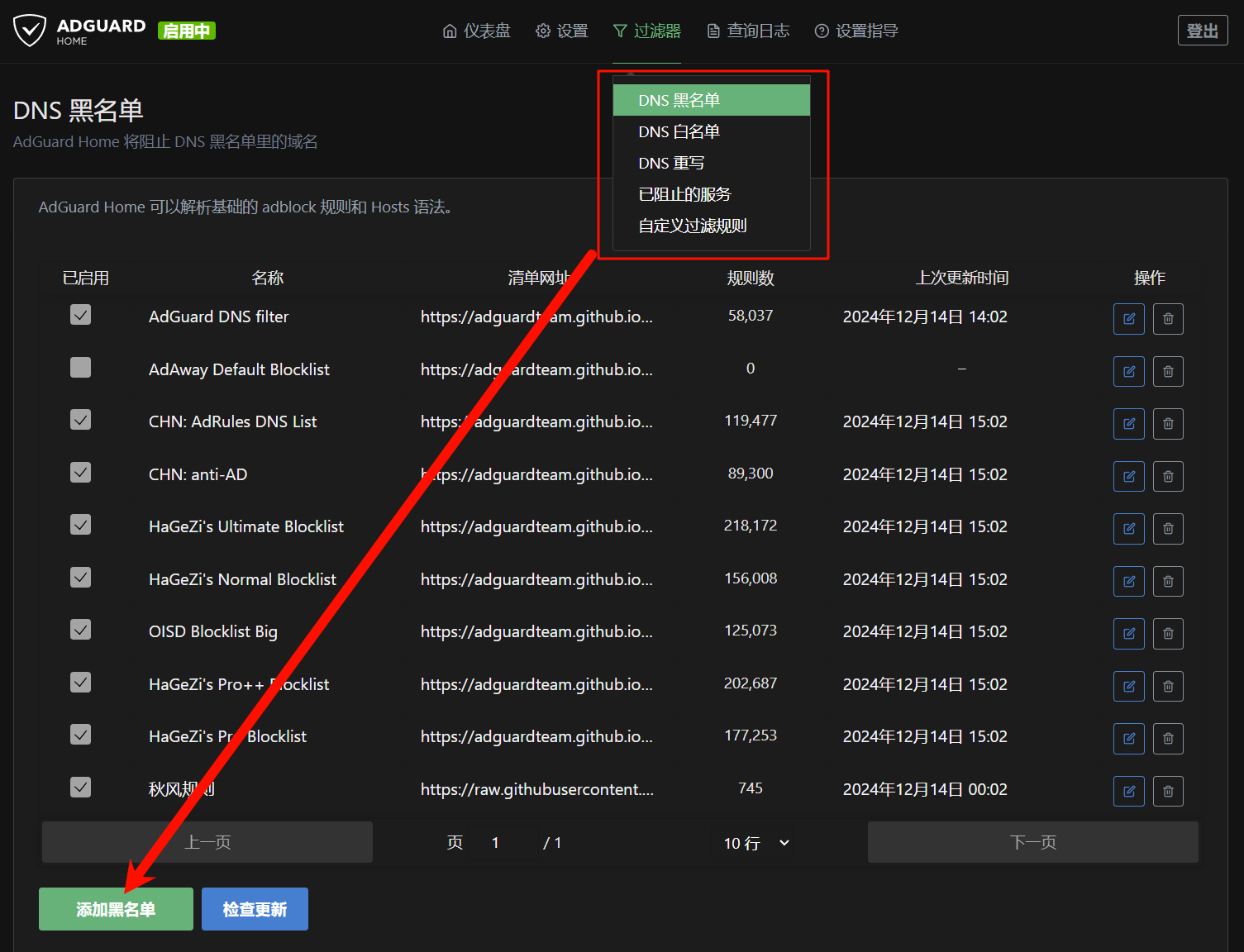


在配置页面将地址设置为: https://raw.githubusercontent.com/TG-Twilight/AWAvenue-Ads-Rule/main/AWAvenue-Ads-Rule.txt 名称随便填写即可,保存生效
Cortana
不知道微软为何在2024年了还保留着这么一个抽象程度约等于Siri的app
qView看图软件
今天清理Windows笔记本的时候发现,Windows自带的照片软件占用空间居然要800MB,而且那个功能总有残缺不全的地方,例如当浏览到一个文件夹中的最后一张图片的时候,Windows照片会一直卡在这个最后一张图片。
于是用谷歌搜索了一下,居然看到个reddit的帖子也在抱怨这件事情,而且有老哥给出了答案,主要是因为Windows的照片需要兼容X86 X64 arm平台,而且代码结构没有得到优化,虽然反应速度说不上慢,但这个占用的体积确实太抽象了。评论区老哥给出了一个开源免费的看图软件:qview。 软件官网
GitHub项目地址 —— 如果觉得好用记得至少star一下
安装完之后,至少初步体验下来Windows照片的痛点都解决了,占用空间仅有80MB,并且支持windows macOS以及Linux。总体来说非常满意。
开源项目:英文杂志阅读
项目当中包含:经济学人 纽约客 大西洋杂志 连线杂志
目前我的使用方法是下载里面的.EPUB版本,通过send to kindle发送到我的kindle电子书库上,然后直接用kindle来阅读,感觉非常不错:

所以到底谁更厉害啊?

Linux dd命令
今天在研究能否在Promox PVE上将已经开启的虚拟机进行硬盘空间缩小的操作,其中copilot给出的一个方法是为虚拟机先添加一个缩容后大小的硬盘,将现在的数据导入到新硬盘上,涉及到了dd命令:
dd if=/dev/[deviceName] of=/dev/[deviceName] bs=[size]
用途
- if 代表用于源文件
- of 代表目标文件
- bs代表buffer大小
这个办法并没有成功实现,在重启之后遇到了虚拟机系统无法读取启动引导的问题,但这个命令的操作值得记录一下。
参考
这个文档当中给出了几个通过dd命令实现一些目的的示例,例如制作启动盘等
Cloudflare搭建DeepLX翻译服务
- 简介 在Cloudflare设置页面中创建workers,在部署完成之后点击编辑代码,将github页面中的dist/index.js 代码覆盖原来的worker代码,再点击部署即可生效。
将需要进行翻译的操作的软件中设置deeplx的链接为生成的workers的地址即可。
gitui
终端工具,可以非常迅速且直观地查看git repository中的文件修改历史以及整个repo的提交记录等信息,预览内容也非常迅速,相当实用的工具。
支持多个系统,看了一下readme文件中,列出的Linux发行版好像没有一个Debian-based的……不过对Windows的支持非常不错,可以直接使用winget进行安装,安装完成后path还没有更新,需要重新调用一次命令行,再切换到git repo目录才可以通过gitui进行管理操作。
虽说是支持Windows,不过对于powershell的语言还没有进行高亮标注,期待之后的更新吧。

工具来源是良许linux的公众号更新。
橙猫猫近照
酷热
根本不想动


降温
主动凑过来让人摸

...
Windows11优化——ExplorerPatcher
Windows 11的外观改进可以说是见仁见智,而对开始菜单的修改则直接让我非常恼火。从WIN8开始的METRO开始菜单磁贴,到了windows 8.1和WINDOWS10这两个版本我都比较喜欢。主要是在我看来能够比较优雅地将常用的APP全部放在一个地方,而不是杂乱无序地扔在桌面上的快捷方式和各种文件、文件夹堆在一起。也因此我一直保持着桌面不放任何内容的习惯。
但是到了Windows 11,将开始菜单的页面限制了单页能够展示的内容,并且还将天气的动态磁贴预览给关闭了,这就让我十分恼火了。最近找到了一个可以将Windows 11的这种开始菜单回滚到Windows 10的磁贴模式的开源工具——explorerPathcer。
使用下来确实能够满足我的这种需求了,而且还可以将Windows状态栏默认显示所有小图标的功能开启,这就比Windows 11每次要一个一个一个拖动固定小图标来方便多了。
另外,Windows似乎将这个工具给加到安全软件的黑名单里面了,说实话你自己的Windows 11做的跟什么一样还在这忝着个脸装,无法理解微软的傻逼思路。
不过还是有一些不足,我发现无法将开始菜单当中没有列出的快捷方式添加到开始菜单的磁贴当中,除此之外应该就没有什么不方便了,或许后续的版本更新可以解决这个问题?
无题

喜鹊不知,这一地的麦当劳,或许是在周末的夜晚唯一能找到的夜宵。当清风和下弦月终于驱散了白天的燠热,疲惫和饥饿同时袭来,只剩开到深夜的麦当劳还能提供足以饱腹的能量。
在昏暗的路灯下找到一个宽敞的马路牙子,冰可乐第一口在晚风的轻抚下格外爽口,就着一口汉堡里的浓稠酱汁让人欣慰,于是迅速扫完了一整个汉堡,平时不爱吃的生菜叶碎,此时叶格外清爽。第二口冰可乐更是无比享受,仿佛世间的一切都不再能造成困扰,就着尚含热气的鸡块和薯条迅速下肚,油脂的香气与饱腹感似乎将所有的饥饿和困倦一扫而空。
紧接着灌进剩下的冰可乐,满足地打了个嗝,各种香气满足地从口腔喷出又回馈到鼻腔呼吸道中。此时,一种叫幸福的感觉充斥着全身,烈烈的晚风从身边一阵阵吹过,带走了最后一丝暑热,只要往后一躺又何尝不是几个小时的神仙呢?
昨夜星辰昨夜风
马路侧畔行道中
...
Windows家庭版开启Hyper-V功能
Windows的家庭版缺少了一些常用的功能,例如组策略,另一个比较重要的组件是Hyper-V功能,在控制面板的添加删除WINDOWS组件当中都无法找到这一功能,需要通过命令行的方式来进行添加。
以管理员模式打开CMD:
pushd "%~dp0"
dir /b %SystemRoot%\servicing\Packages\*Hyper-V*.mum >hv.txt
for /f %%i in ('findstr /i . hv.txt 2^>nul') do dism /online /norestart /add-package:"%SystemRoot%\servicing\Packages\%%i"
del hv.txt
Dism /online /enable-feature /featurename:Microsoft-Hyper-V -All /LimitAccess /ALL
pause
原理是使用Dism工具在线下载HYPER-V管理器组件。
Python最常用的5个库
之前对于Python的了解和学习完全限于书本上的纯代码方面,最多的了解也仅限于面对对象编程上面的一些探讨而已。在工作之后,虽然岗位和代码无关,但是有的时候要用到一些之前数据师留下的代码进行一些数据的整理,有的时候就要看懂Python报错排查原因,逐渐对于这些涉及到的名词有了一些了解。今天看到之前吃灰的一篇文章,比较粗略地介绍了一下5个最常使用的python库与工具,这下大概明白一些词汇的意思了。
1. QT
主要用于设计GUI界面,许多应用软件都是基于这套框架进行开发设计,在Linux上安装某些软件的时候的依赖之一就是QT,例如思科的Packet Tracer,Wireshark工具,之前的QQ for Linux应该也是这样。
2.Django
简言之,网页开发。
项目地址 ...
字体网站
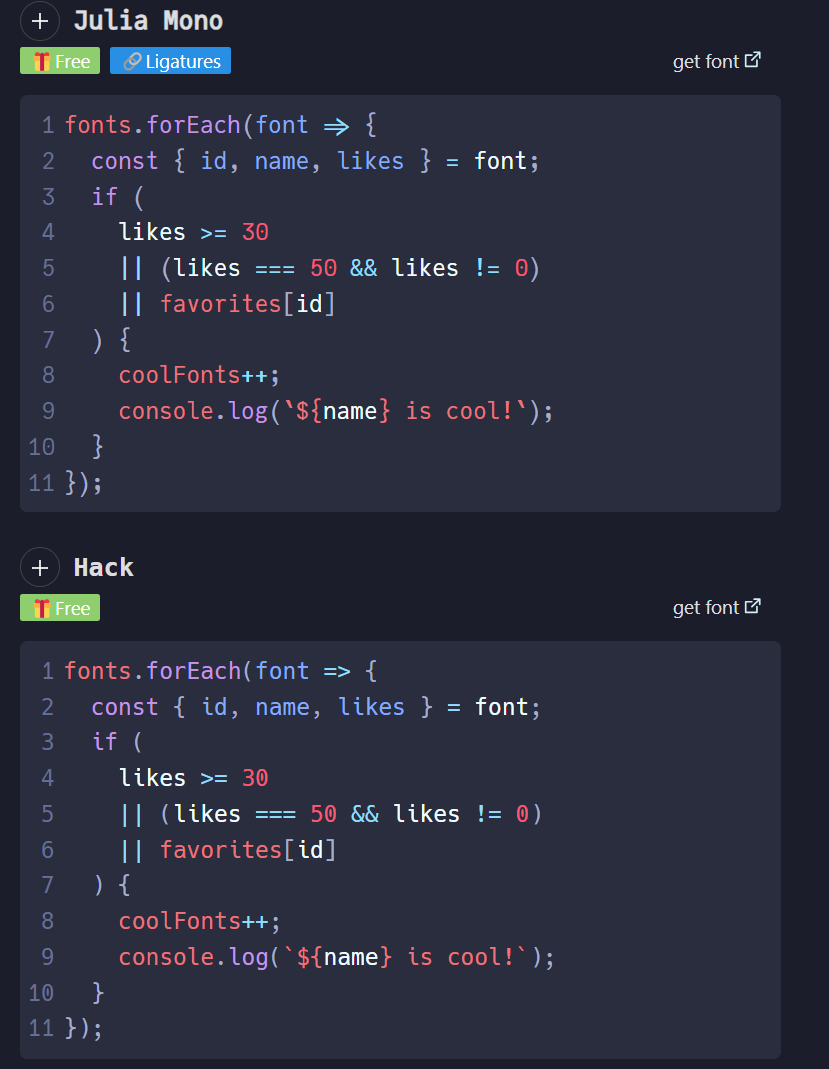
对于IDE以及终端工具而言,选择一款自己心仪的字体的是必不可少的折腾项目之一,今天在daily.dev上看到了一个网站,是专门预览开发用字体的。
网站比较好的地方在于,会将字体直接用IDE的模式展示出来,比较直观。虽然之前的nerdfont网站也有展示字体的功能,但没有做到用IDE的背景。
老游戏高清放大工具
可以放大对应程序的像素,还有不少设置的模式。
原文给的例子是最早的植物大战僵尸1,在steam上的正版也只停留在了低分辨率的时期,用这个工具可以轻松缩放到全屏,画质也还不错。
试过三角洲大地勇士,狙击镜里的细线比较模糊。
悉尼电车展
公司的地推团队去悉尼会展中心举办活动,会展中心送了一批门票,于是果断拉着室友和朋友一起去转一圈看看,看到的新东西还是不少的。
 油改电的保时捷356?
 又是一个油改电的老车?

 特斯拉的展台略显寒酸。
 ...
...
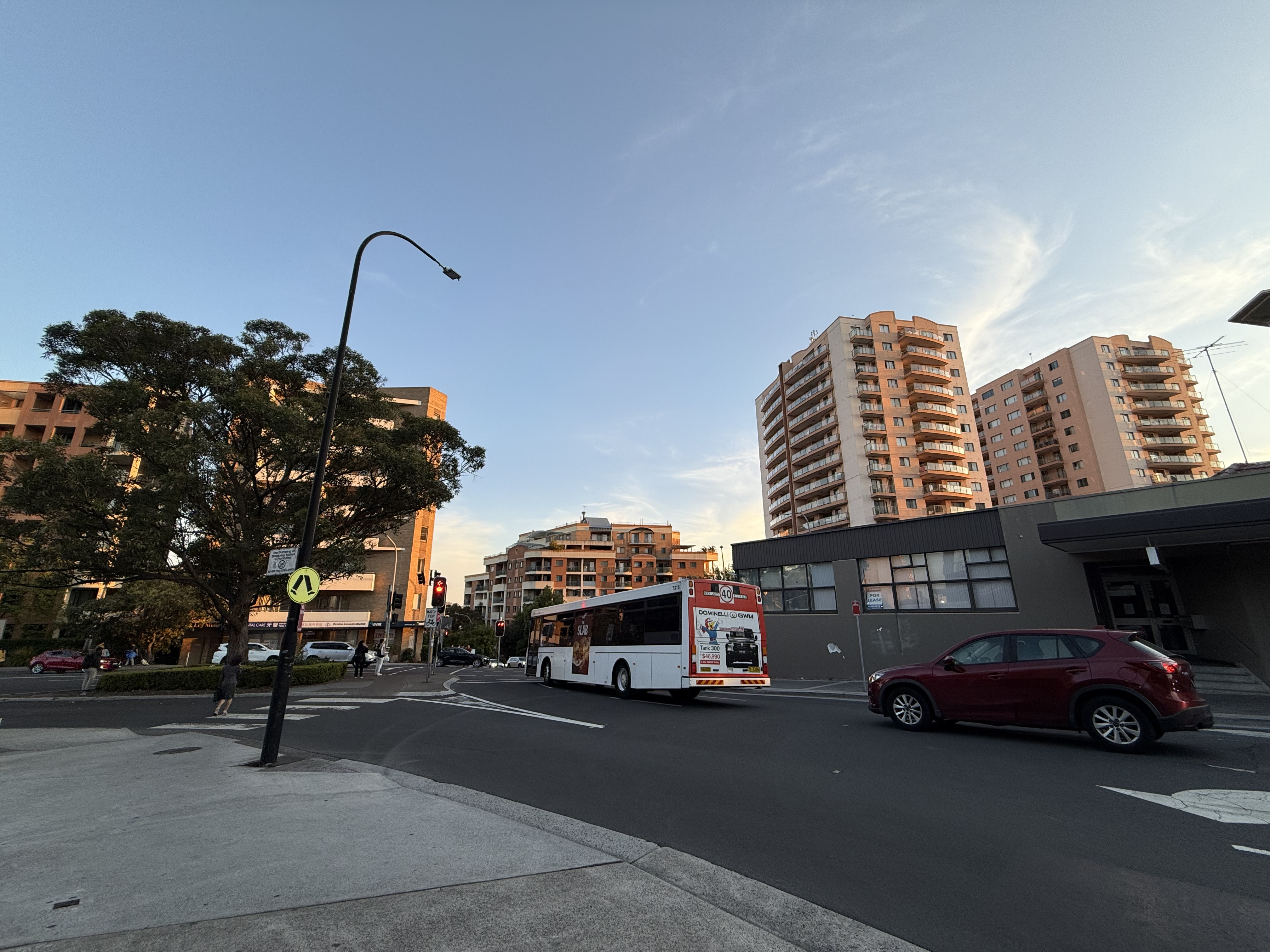
iPhone 16 Pro Max拍摄的第一张广角照片
之前几年一直用的是18年年底购买的iPhone Xs Max,没有什么换的必要,直到今年的7、8月份的时候发现手机的蓝牙越来越不稳定了。估摸着应该也是换手机的时候了,于是最终下定决心购买了新的iPhone。这张照片是第一次用手机上的广角进行拍摄,当时看到的时候感觉是很惊艳的。
2024年8月购买的键盘
8月初的时候终于决定将之前的海盗船K70第一代给扔了,实在是经常黏连,然后也觉得青轴真的难用,同时又把去年脑子一热买的罗技矮轴无线机械键盘送给了另一位同事。之前买的keychron的K10 PRO感觉不错,就想着给家里的电脑换一套无线的外设,就继续选keychron的牌子买了个V6 MAX。由于澳洲可选的东西不多,就非常愉快地买了。
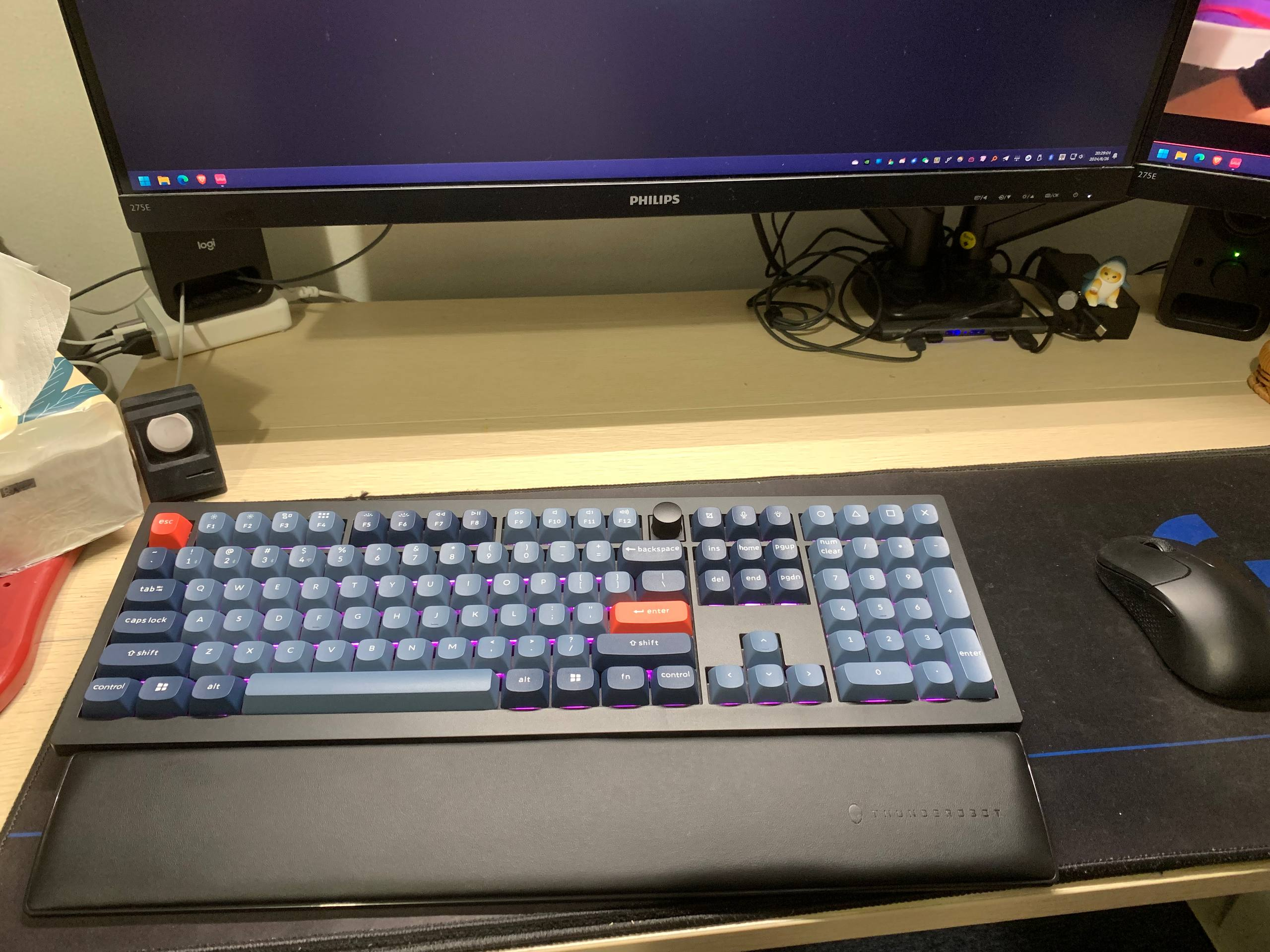
现在每天这么和公司的K10对比下来,这个V6的手感要舒适一些,K10自带的键帽或者是结构上会有一种没有那么稳定的感觉——当然好过我的另一款罗技的红轴键盘。另外声音也要好许多。
2024年5月 战雷抽奖收货
今年五月的活动,BVVD的定期银狮回收计划……结果开箱子开出了个这,陆战玩家可能觉得还挺有收藏价值的,毕竟我不玩陆战不知道收益和权重在这个分房怎么样。
为何不能给我开个动物园的P63啊……不过这次活动我记得还是给我开出了个AU-1的可交易版,又能重新投身蜗尔街了。