
github picgo 搭建个人图床,typora设置自动上传
August 8, 2025
1. 准备工作
- 拥有 GitHub 账号:如果没有,请先注册。
- 安装 PicGo:从 PicGo GitHub Releases 下载并安装适合你操作系统的版本
2. 创建 GitHub 图床仓库
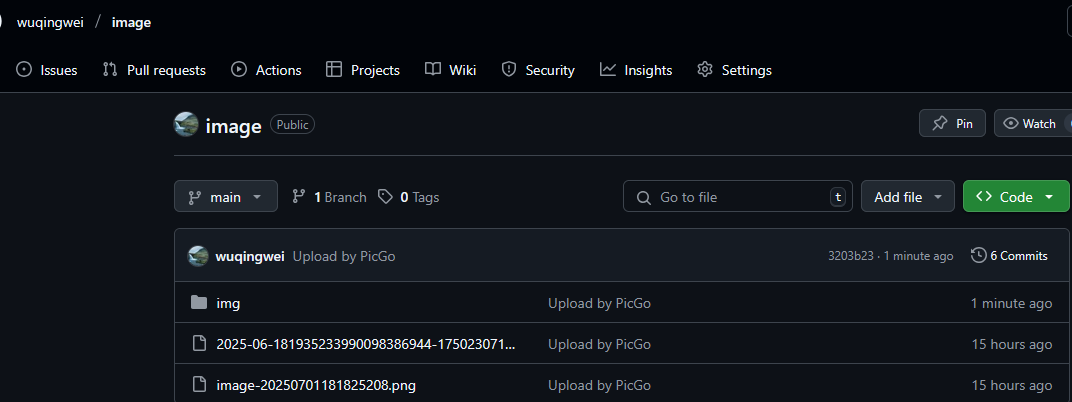
- 登录 GitHub,点击右上角的 “+” 按钮,选择 “New repository”。
- 设置仓库名(如
images),选择公开(Public),创建仓库。 - 记下仓库名(格式为
username/reponame)
3. 生成 GitHub Token
- 进入 GitHub 个人设置:点击右上角头像 → Settings。
- 找到 Developer settings → Personal access tokens → Tokens (classic)。
- 生成新 Token:勾选
repo权限,设置有效期(建议非永久),生成并复制 Token(只显示一次,请妥善保存)
4. 配置 PicGo
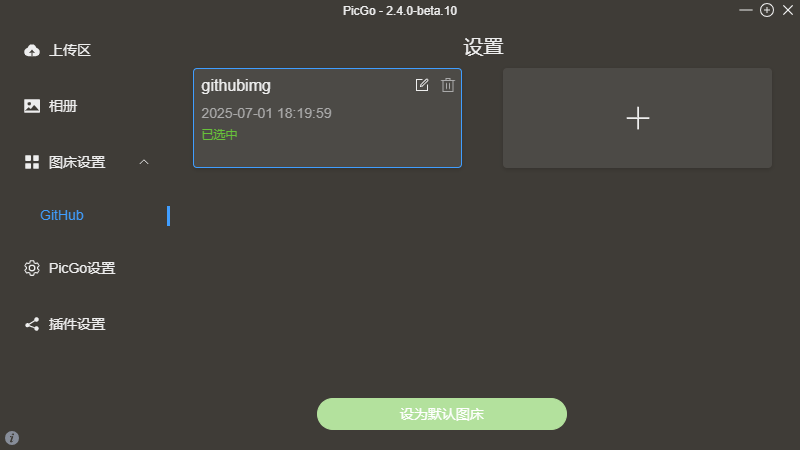
-
打开 PicGo,进入图床设置,选择 “GitHub”。
-
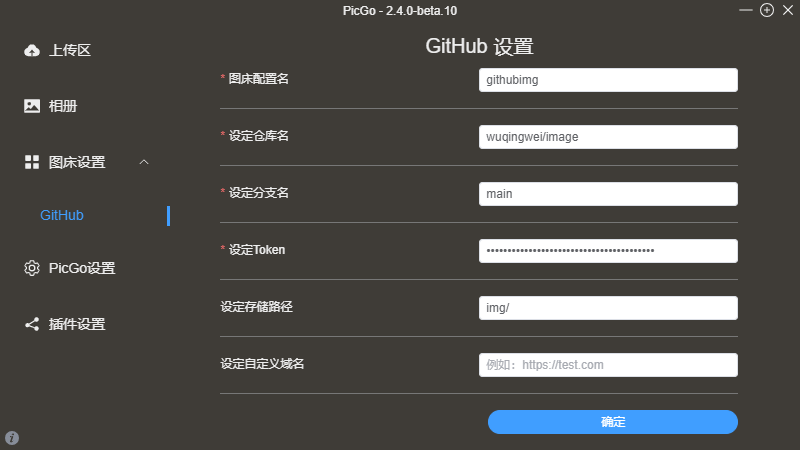
填写配置信息:
- 仓库名:
username/reponame - 分支名:一般为
main或master - Token:粘贴刚才生成的 Token
- 存储路径:可自定义,如
img/ - 自定义域名(可选):如
https://raw.githubusercontent.com/username/reponame/main,或使用 CDN 加速(如https://cdn.jsdelivr.net/gh/username/reponame)
- 仓库名:
-
设为默认图床,保存配置。
5. 上传图片
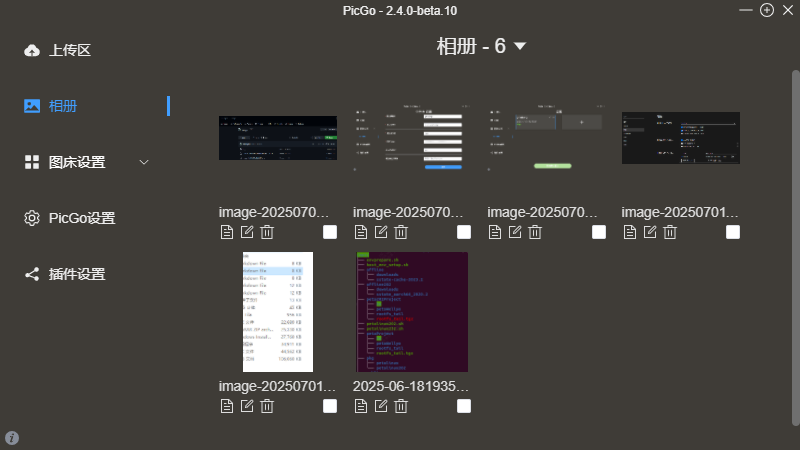
- 拖拽图片到 PicGo 窗口,或点击“点击上传”按钮。
- 上传成功后,PicGo 会自动复制图片链接到剪贴板,可直接粘贴到 Markdown 或网页中使用。
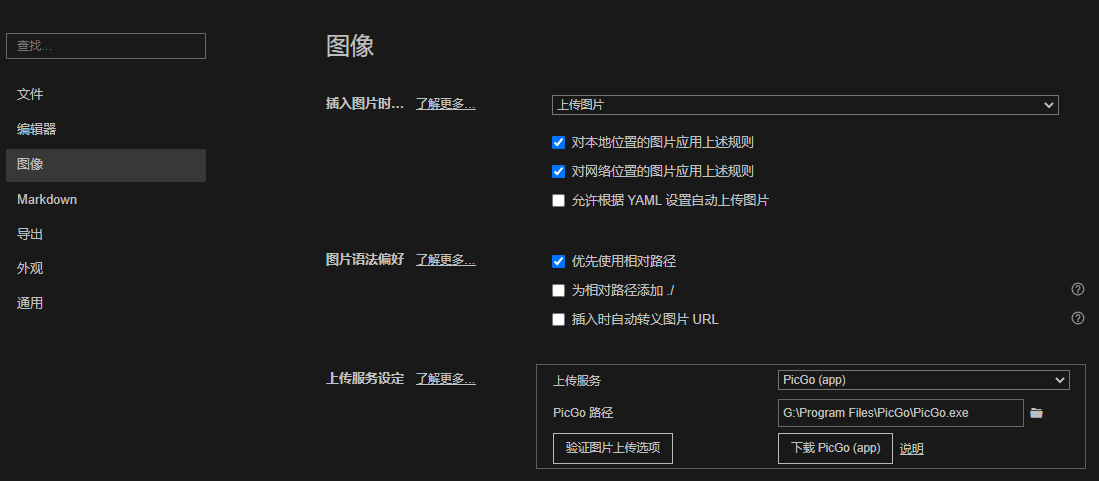
- typora设置:
6. 访问图片
- 直接访问 GitHub 仓库,可查看和管理上传的图片。
- 通过图片链接(如
https://raw.githubusercontent.com/username/reponame/main/img/example.jpg)访问图片。
注意事项
- Token 安全:Token 只显示一次,务必妥善保存。
- 图片加载速度:GitHub 图床免费稳定,但加载速度可能不如专业 CDN,大量访问或对速度要求高时可考虑 CDN 加速。
- 存储空间:GitHub 免费仓库有空间,适合中小规模使用。