
OpenClaw零基础配置教程·其一
March 2, 2026
本文面向电脑小白,手把手教你完成 OpenClaw 的基础配置与使用。我们将使用 Google Gemini 赠送的 300 美元免费 API 额度,并以 Telegram 频道作为消息推送渠道。
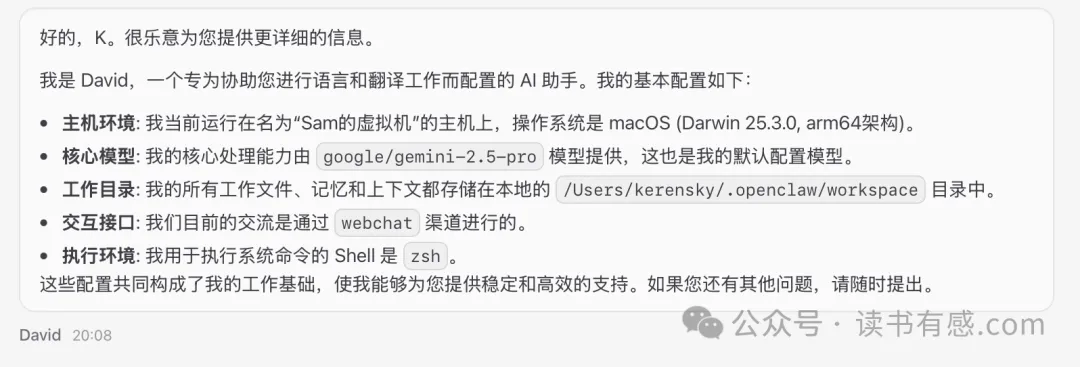
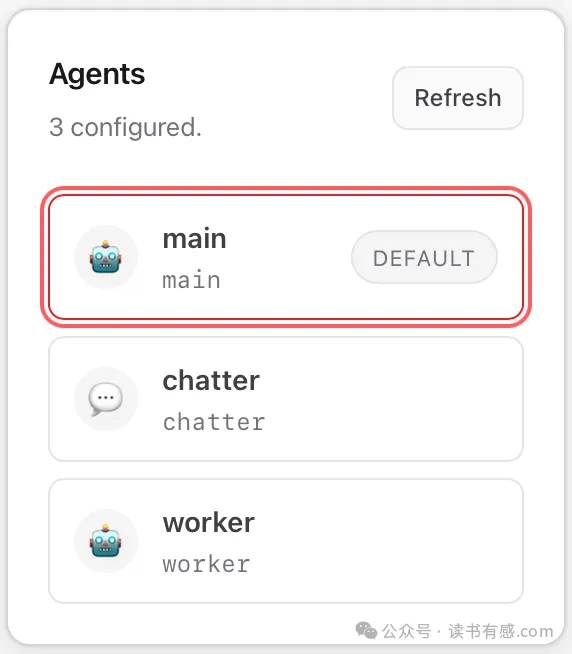
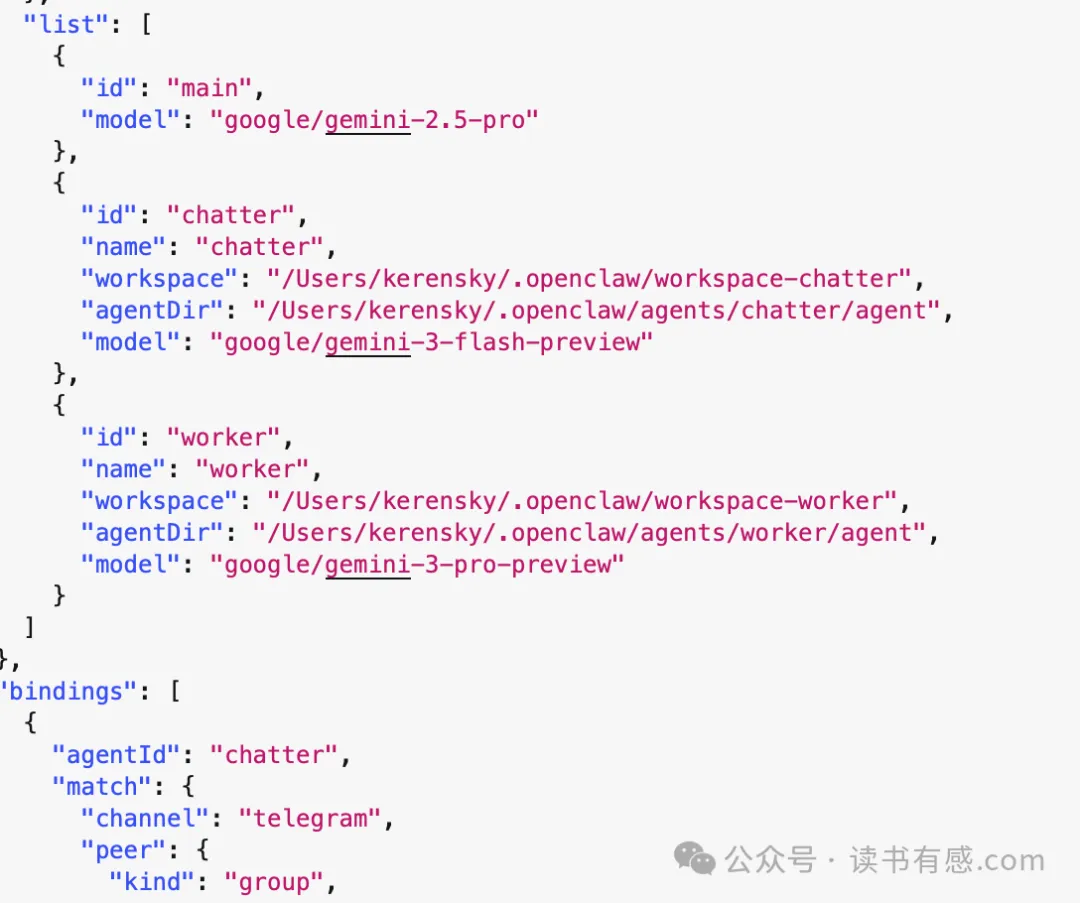
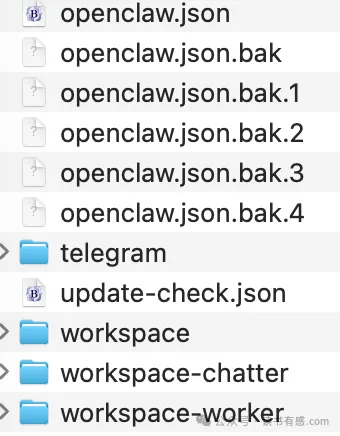
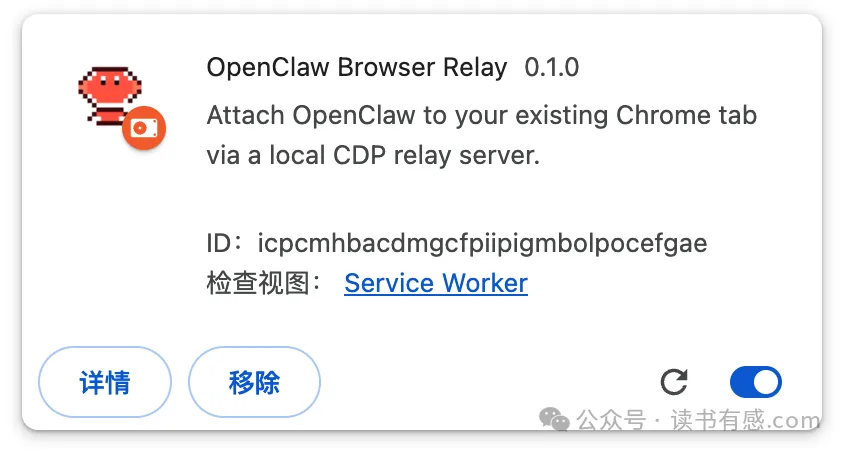
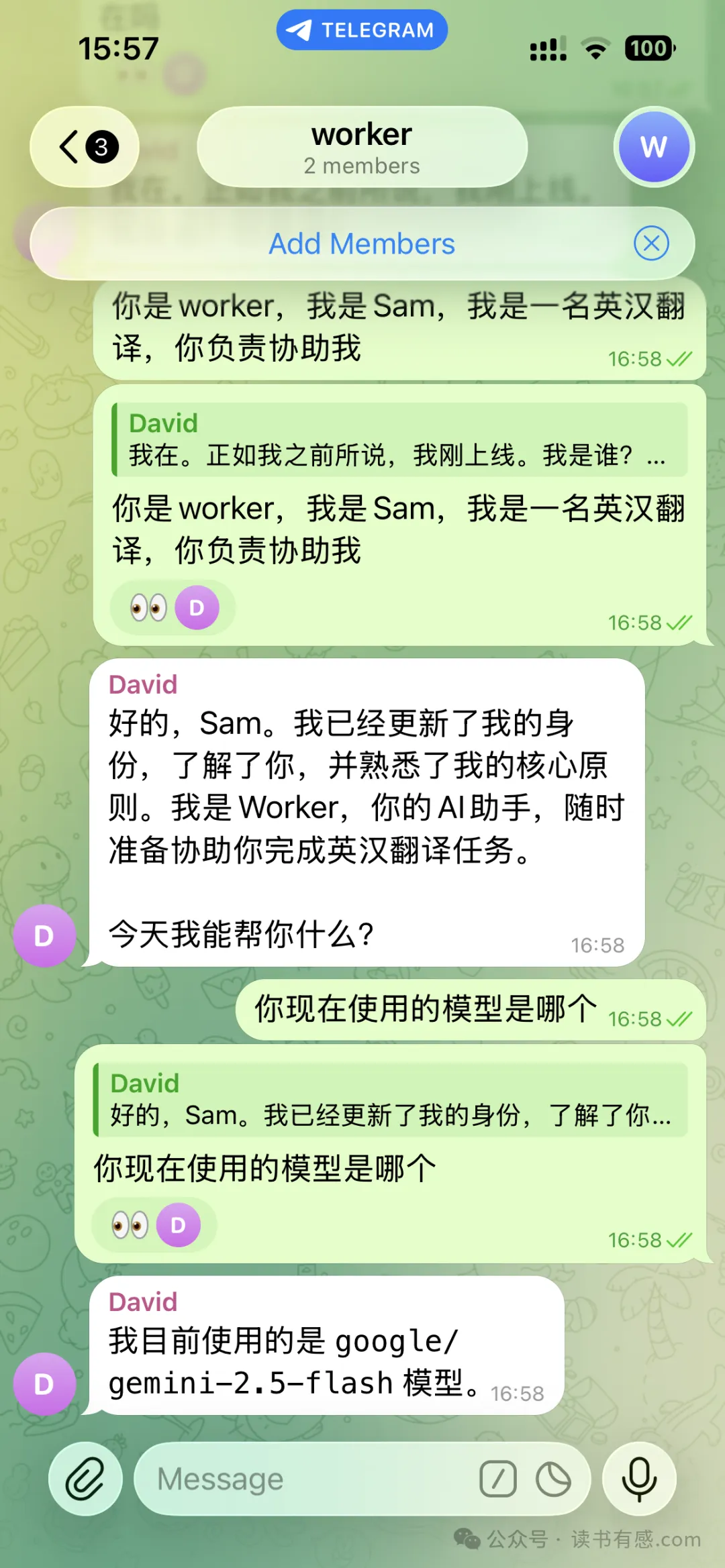
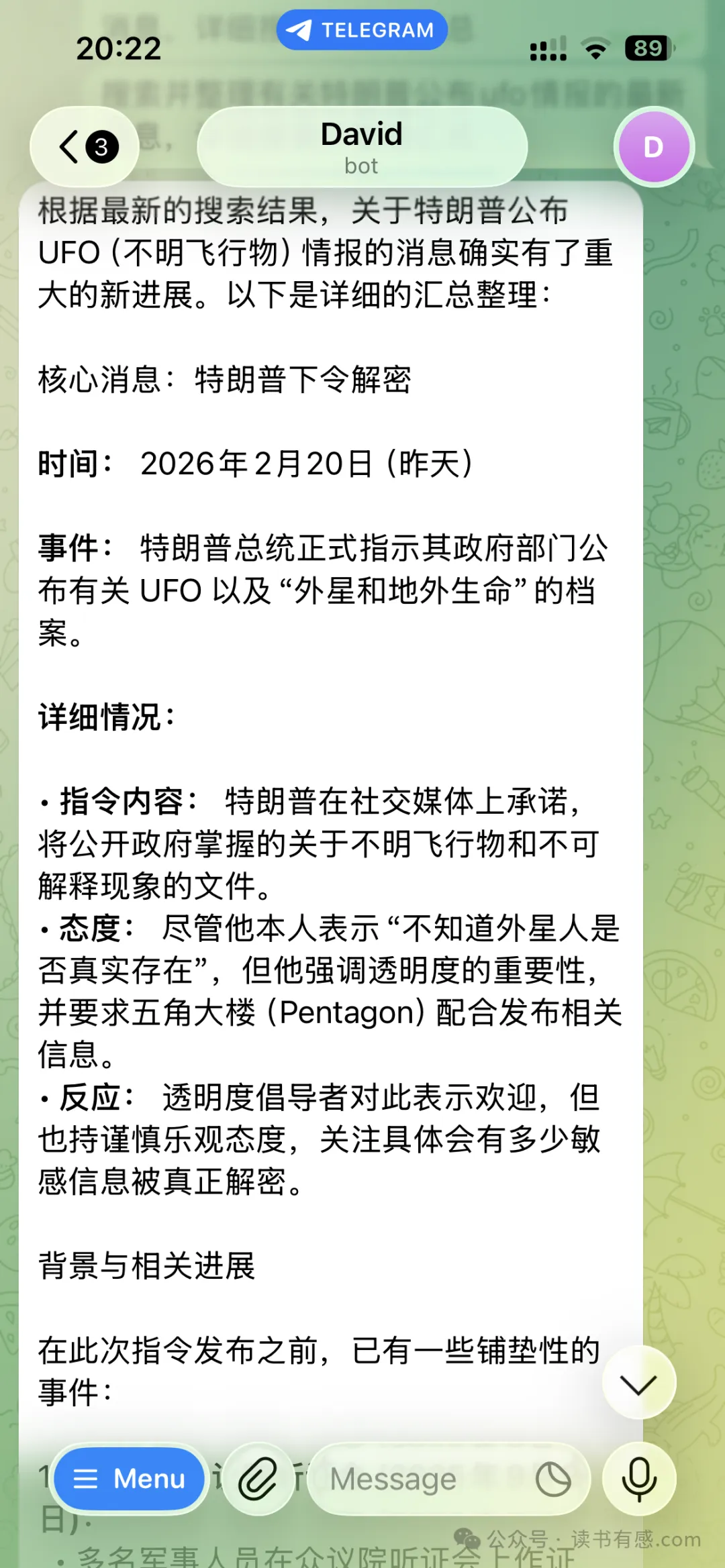
基本配置好之后大概是这样的:
我目前配置了三个agent,各自使用不同的模型,各自拥有独立的workplace、session和memory,主agent通过telegram bot绑定,另外两个新添加的agent均通过telegram群组绑定,可用于执行多样化任务。
前言:为什么要折腾这些?
OpenClaw 是什么
OpenClaw 是一款基于大语言模型的自主 AI Agent 框架,由开发者 Peter Steinberger 创建并开源。与普通的 AI 聊天工具不同,OpenClaw 不只是"回答问题",而是能够主动执行任务——它可以接入你的文件系统、代码仓库、邮件、Slack、社交账号乃至 API 密钥,像一名真正的数字员工一样自主工作:自己跑测试、捕获 Bug、修复代码、提交 PR,或者管理客户请求、起草回复、安排跟进。你交代一件事,它会拆解步骤、调用工具、逐步完成,全程不需要人盯着。香港大学研究团队专门基于 OpenClaw 开发了 ClawWork 基准测试,涵盖 44 个职业的 220 项真实专业任务,测试结果显示其最强状态下的等效时薪超过 1500 美元——这不是概念,是被学术标准量化出来的生产力数据。
为什么能爆火
OpenClaw 上线后在 GitHub 上以前所未有的速度积累了超过 14.5 万颗 Star,Sam Altman 和 Mark Zuckerberg 先后公开表达关注,其创始人随即被 OpenAI 招募。它的爆火并不是靠营销,而是靠口口相传的真实体验:用户在 X 上自发分享,说它是"第一个真正感觉像魔法的工具",说"我能想象的和它实际能做到的之间的鸿沟,从来没有这么小过"。这种感受的本质,是 OpenClaw 第一次让普通人直观感受到 AI 从"助手"跨越到"协作者"的质变——你不再需要精心设计提示词,只需要描述目标,它自己想办法完成。这个体验一旦发生,就很难再退回去。
为什么要使用它
使用 OpenClaw 最直接的理由是时间和金钱。一家设计公司部署 OpenClaw 管理客户沟通后,响应时间从 30 分钟压缩到 3 分钟,每周节省 12 小时,按 150 美元的计费时薪折算,相当于每周凭空多出了 1800 美元的有效产能。对于独立创业者,它打开了此前根本不现实的变现路径:在 Fiverr 接网站建设订单、提供内容与 SEO 服务、在 ClawHub 出售功能模块——有人 48 小时内收到了第一笔钱,有人睡前交代任务、醒来发现成品已经完成。但真正理性的使用逻辑不是"交给 AI 什么都行",而是找到一个具体的、可重复的场景,把 OpenClaw 的能力约束进去,做成一个有定价、有流程、客户能看懂价值的服务。就像 F1 赛车的技术不是拿来日常开车的,但它验证了什么是可能的——OpenClaw 证明了自主 AI 可以真正承担专业工作,而你需要做的,是找到属于自己的那个切入点。
整个流程分三大块:
-
搭环境
—— 用 UTM 在 Mac 上创建一个干净的 macOS 虚拟机
-
装工具
—— 在虚拟机里安装 Homebrew、Git、Python、Node.js
-
跑起来
—— 配置 Gemini API + Telegram,启动 OpenClaw
预计总耗时:2~3 小时(大部分是等待下载)
硬件选择:为什么 Mac Mini 是目前最合适的 24 小时主机
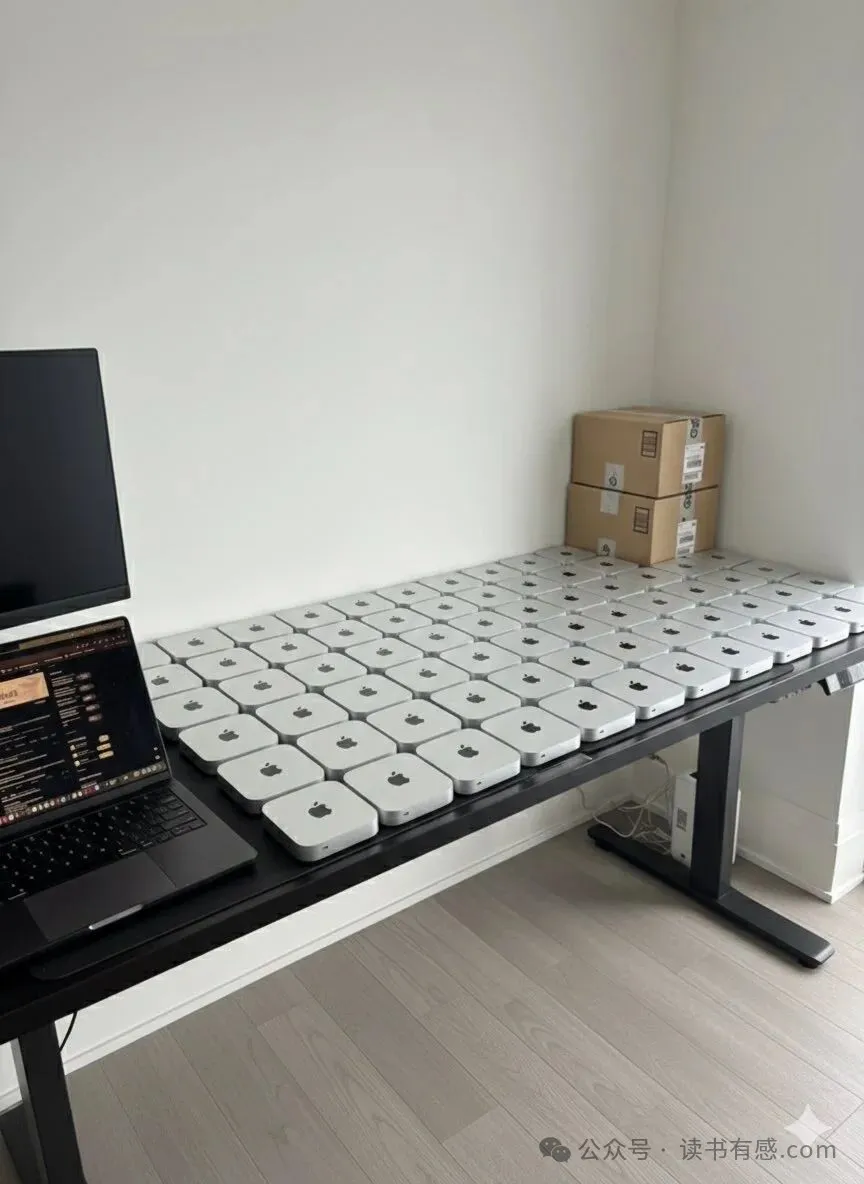
要让 OpenClaw 真正发挥价值,它需要能够持续运行——白天处理任务、夜里跑流程、随时响应触发器。这意味着你需要一台可以长期开着、功耗低、散热好、不影响日常使用的机器。综合这几个维度,Mac Mini 目前是普通用户能买到的最合适的选择。
首先是功耗。Mac Mini M4 的满载功耗仅在 25~35 瓦左右,待机时甚至低至个位数。对比之下,一台 Windows 台式机长期运行的功耗动辄 150 瓦以上。按国内平均电费 0.6 元/度计算,Mac Mini 全年 24 小时运行的电费大约在 150~200 元,几乎可以忽略不计。
其次是稳定性。macOS 对长时间运行的优化远好于 Windows——不会随机弹出更新重启、不会因为长时间不操作触发奇怪的系统行为。配合本文前面介绍的 Amphetamine 防睡眠工具,以及系统设置里「断电后自动启动」选项,即便偶尔断电,Mac Mini 也能自动恢复运行,几乎不需要人工干预。
第三是静音和体积。Mac Mini 在正常负载下几乎无风扇噪音,体积只有一本书大小,放在桌角、电视柜或路由器旁边都毫无压力,不占空间、不产生噪音,真正做到"放在那里忘掉它"。
当然,Mac Mini 也有局限:它没有内置显示器,首次配置需要外接屏幕,之后可以通过 SSH 或远程桌面管理,不再需要显示器。另外,如果你已经有一台 M 系列的 MacBook,也可以先用虚拟机方案验证工作流,等确认 OpenClaw 确实能给你带来稳定产出之后,再入手一台 Mac Mini 专门用于常驻运行——这是更稳妥的投入节奏。
第一章:搭环境——用 UTM 创建 macOS 虚拟机
为什么要用虚拟机?
把 OpenClaw 跑在一个独立的虚拟机里,有几个好处:
- 不污染宿主机环境,出了问题直接删掉重来
- 可以 24 小时常驻运行,不影响日常使用
- 方便迁移和备份
这一部分的具体操作也可参考下面这段视频:
https://youtu.be/fooZAZsBmpg?si=QaId2Rp53eCsRtul
1.1 下载并安装 UTM
UTM 是 Mac 上免费的虚拟机软件,支持 Apple Silicon(M 系列芯片)。
直接去官网下载:https://mac.getutm.app
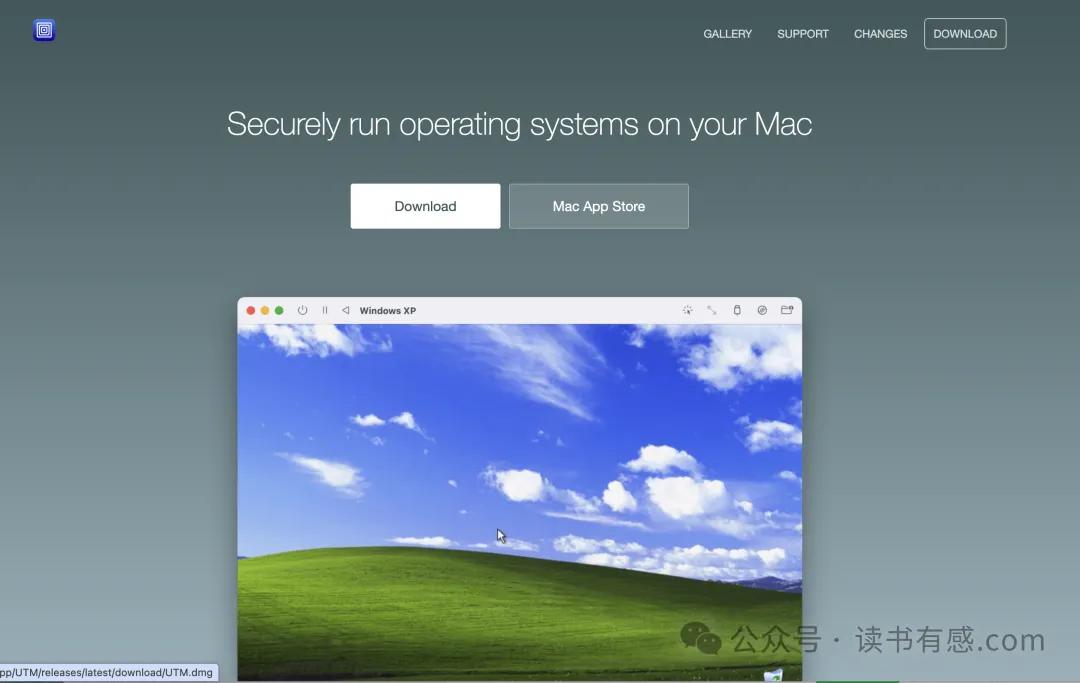
💡 App Store 也有 UTM,但需要付费。官网版完全免费,功能一模一样。
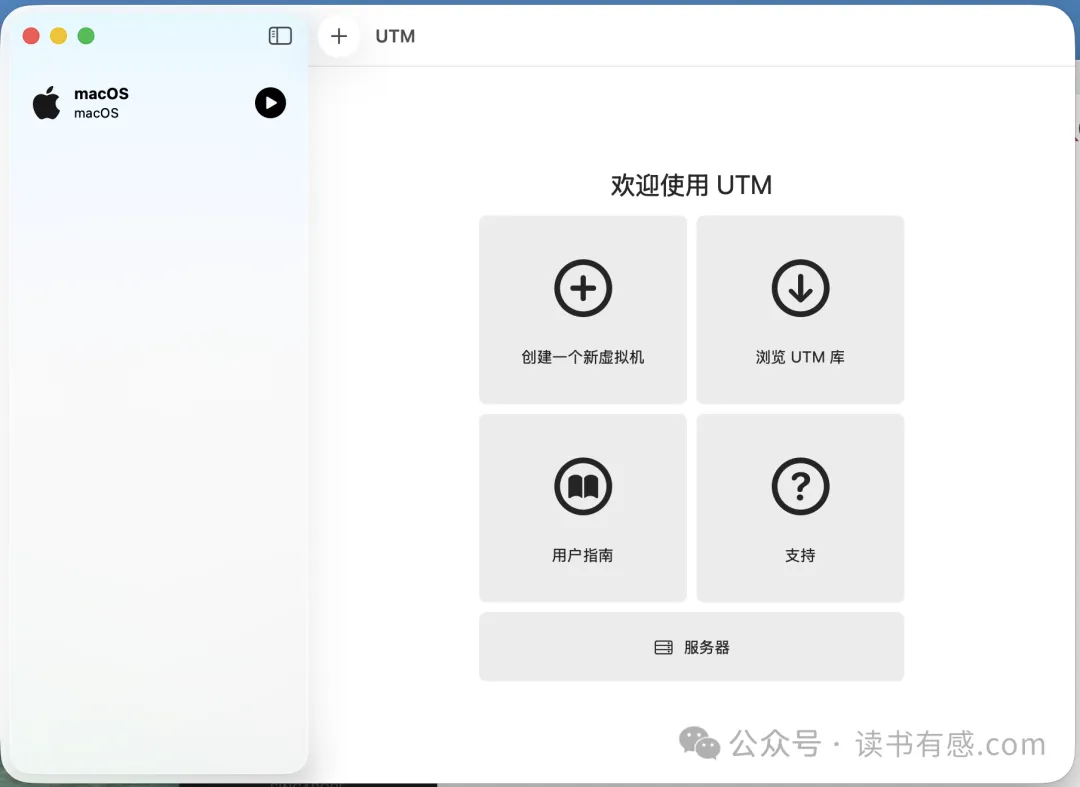
安装完成后打开,看到这个界面说明安装成功:
1.2 创建新虚拟机
点击「创建一个新虚拟机」,进入配置向导。
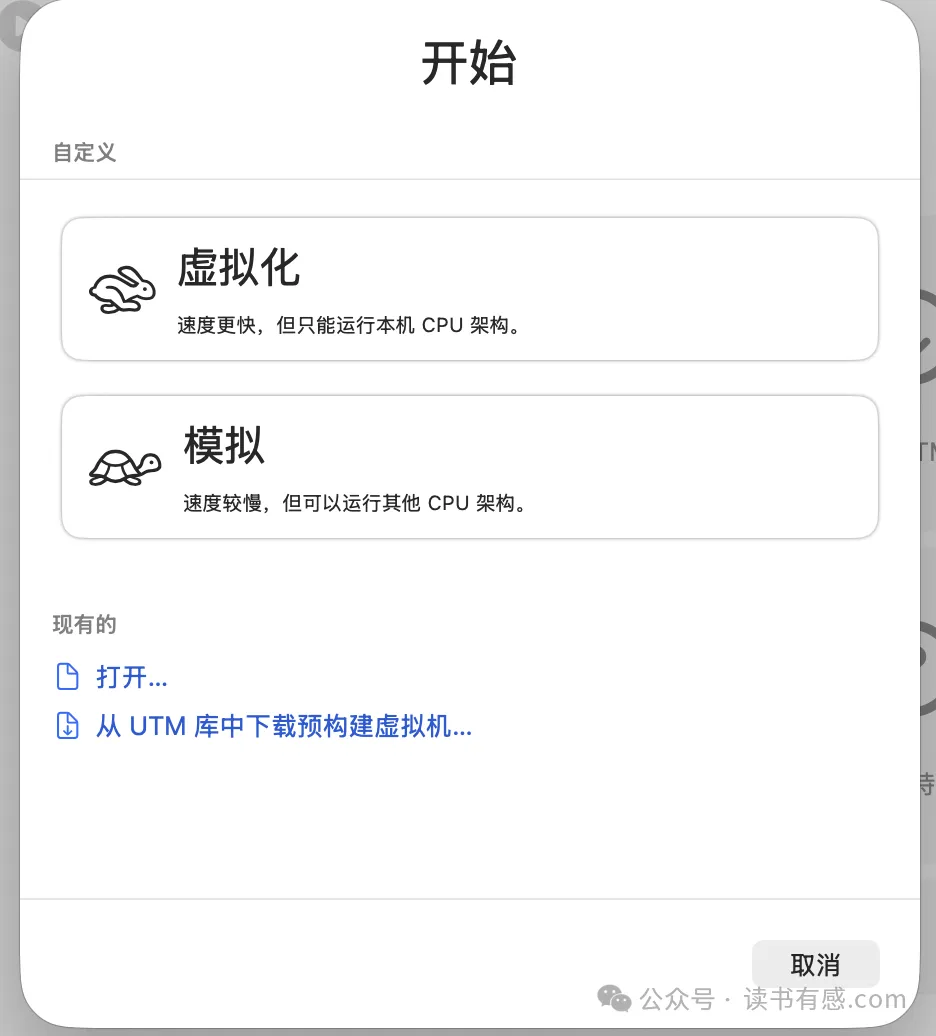
第一步:选择虚拟化类型
弹出如下选择框:
这里我们选择「虚拟化」
| 选项 | 特点 |
|---|---|
| 虚拟化 | 速度快,只能运行与宿主机相同的 CPU 架构 |
| 模拟 | 速度慢,可运行其他架构 |
Apple Silicon(M 系列)用户选「虚拟化」,速度更快。
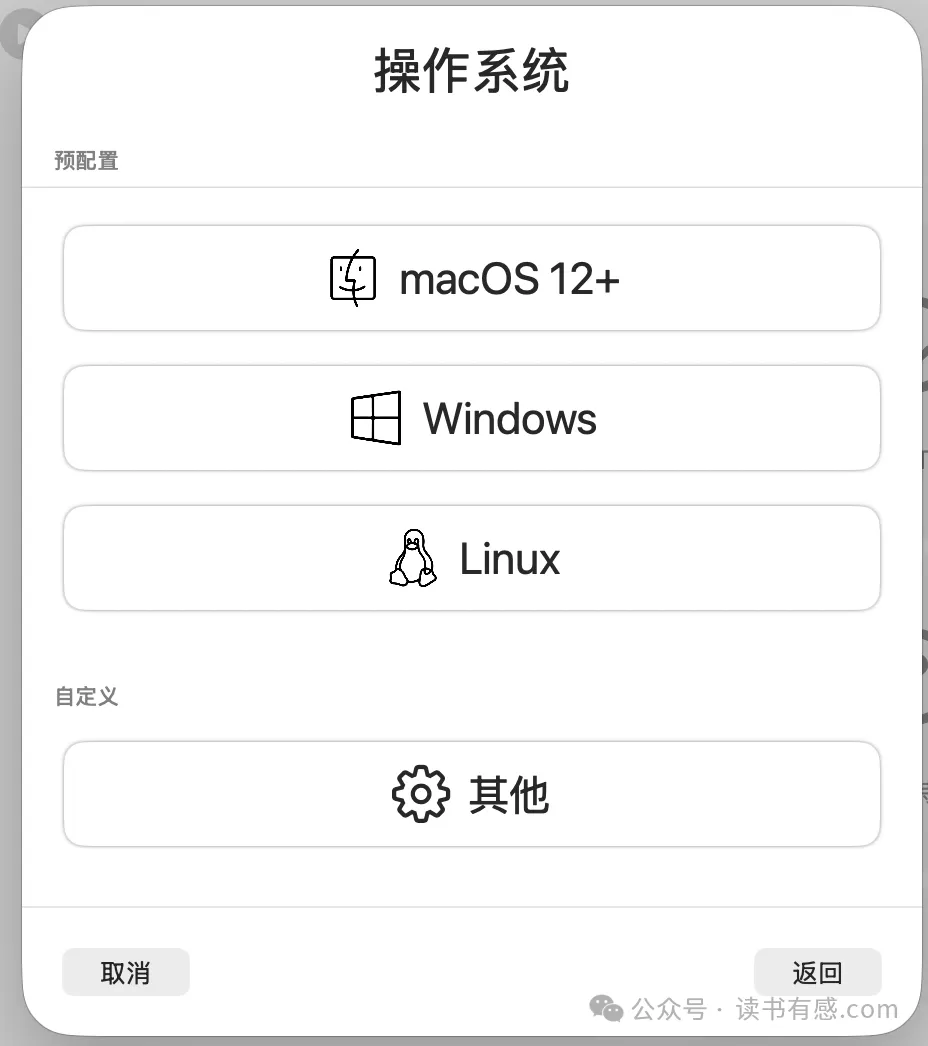
第二步:选择操作系统
选择「macOS 12+」
第三步:配置硬件
推荐配置:
-
内存
:默认为4096 MiB(即 4GB),如果你的 Mac 有 16GB 或以上内存,可以调高到 12288MiB(即12GB)(macOS 宿主机日常运行只需要 3~4GB,把剩余的都交给虚拟机,虚拟机内的 OpenClaw 运行会更流畅。)
-
CPU 核心
:保持「默认」即可
第四步:导入 IPSW 恢复文件
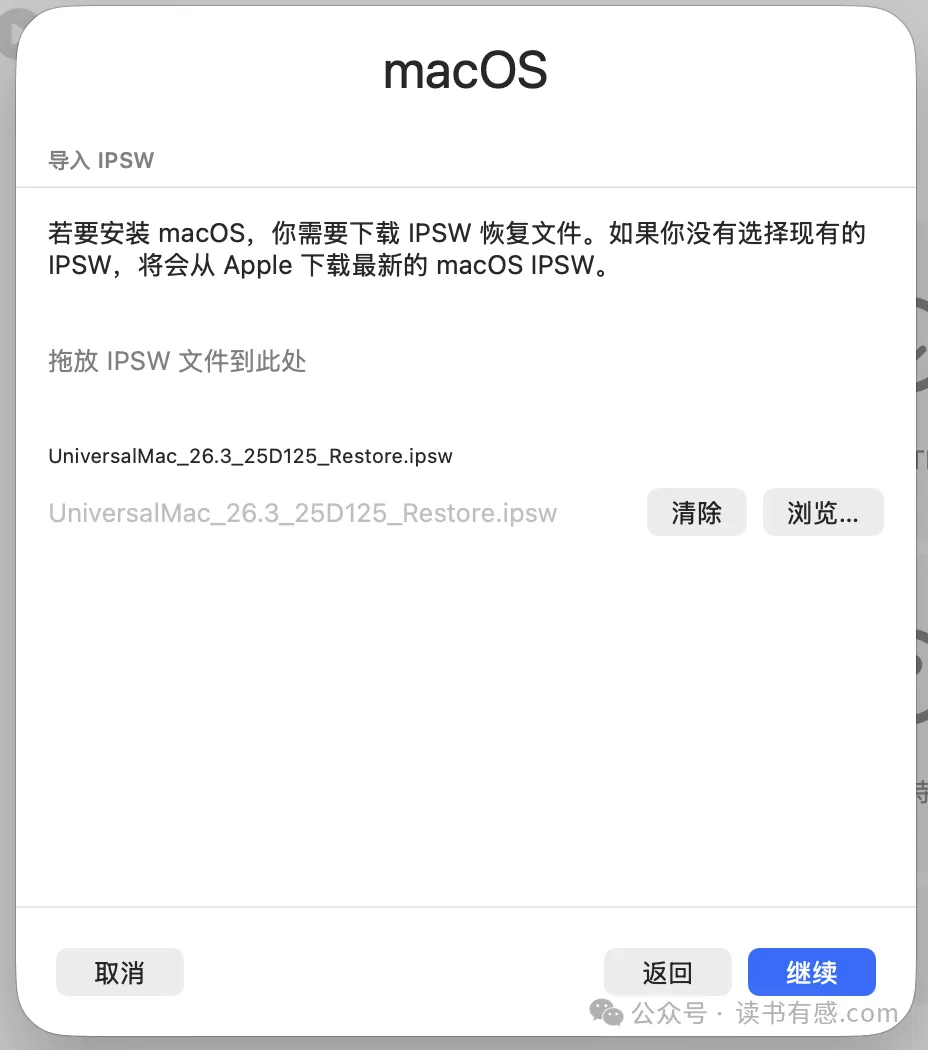
这一步需要 macOS 的 IPSW 恢复文件。
如果你没有现成的 IPSW 文件,直接点击继续即可,UTM 会自动从 Apple 服务器下载最新版本(文件较大,约 18GB,需要等待一段时间)。
⚠️ 注意:下载过程中 Mac 不能睡眠,否则下载会中断。下一节会告诉你如何防止睡眠。
第五步:配置存储空间
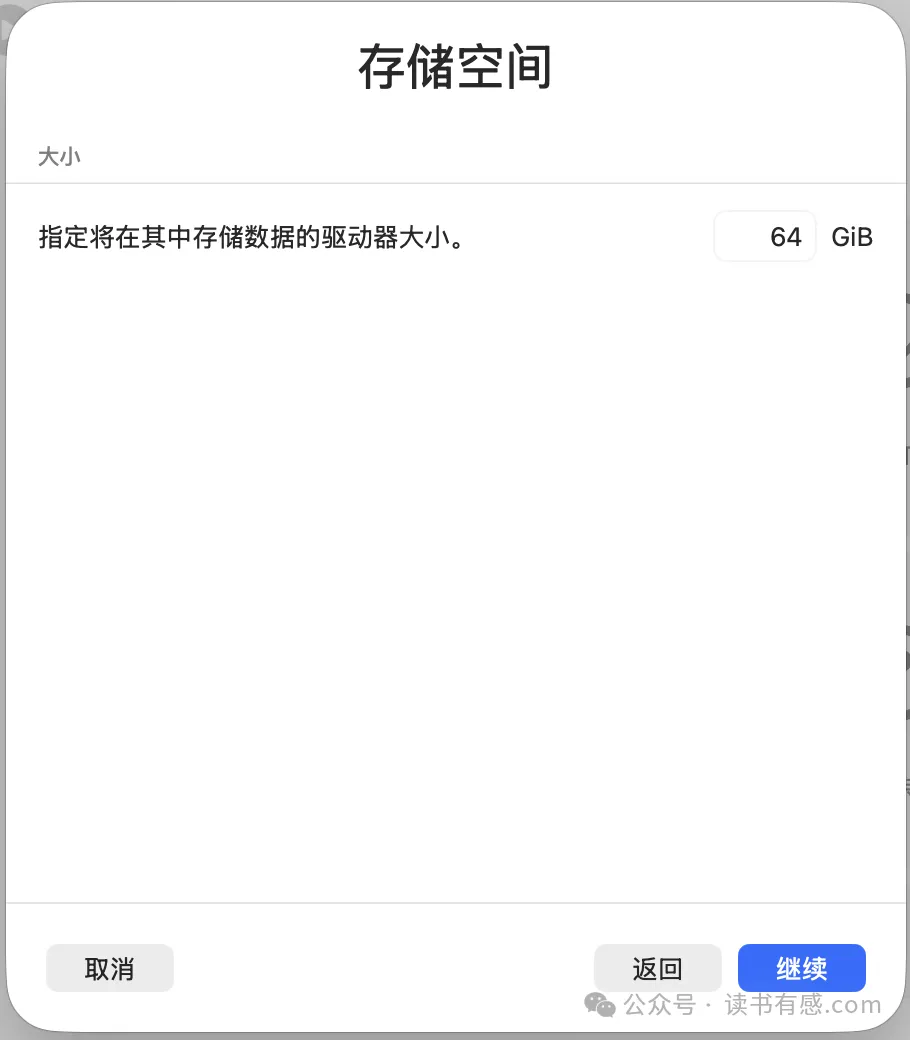
默认 64 GiB,对于轻度使用完全够用。如果你打算在虚拟机里存放较多文件或长期运行,可以根据宿主机的剩余空间适当调大,改为 128 GiB甚至更大也没有问题——UTM 的虚拟磁盘采用动态分配机制,即便你设置了 128 GiB 的上限,它实际占用的空间会随使用量逐渐增长,而不是一开始就把 128 GiB 全部从你的硬盘里划走。所以这个数字更像是"最多允许用多少"的天花板,而不是"马上要占用多少"的实际消耗。确认后点击「继续」。
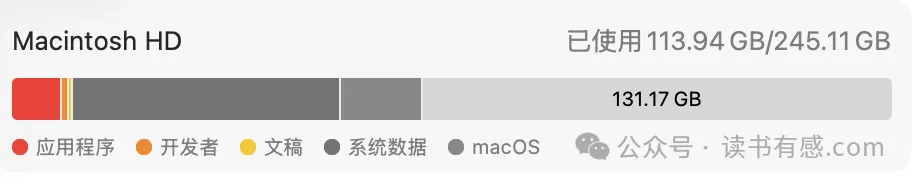

(我选择的是128GiB,可以看到,目前只用了54GB多一点)
1.3 防止 Mac 睡眠——安装 Amphetamine
下载 IPSW 或安装系统时需要长时间运行,Mac 不能自动睡眠。
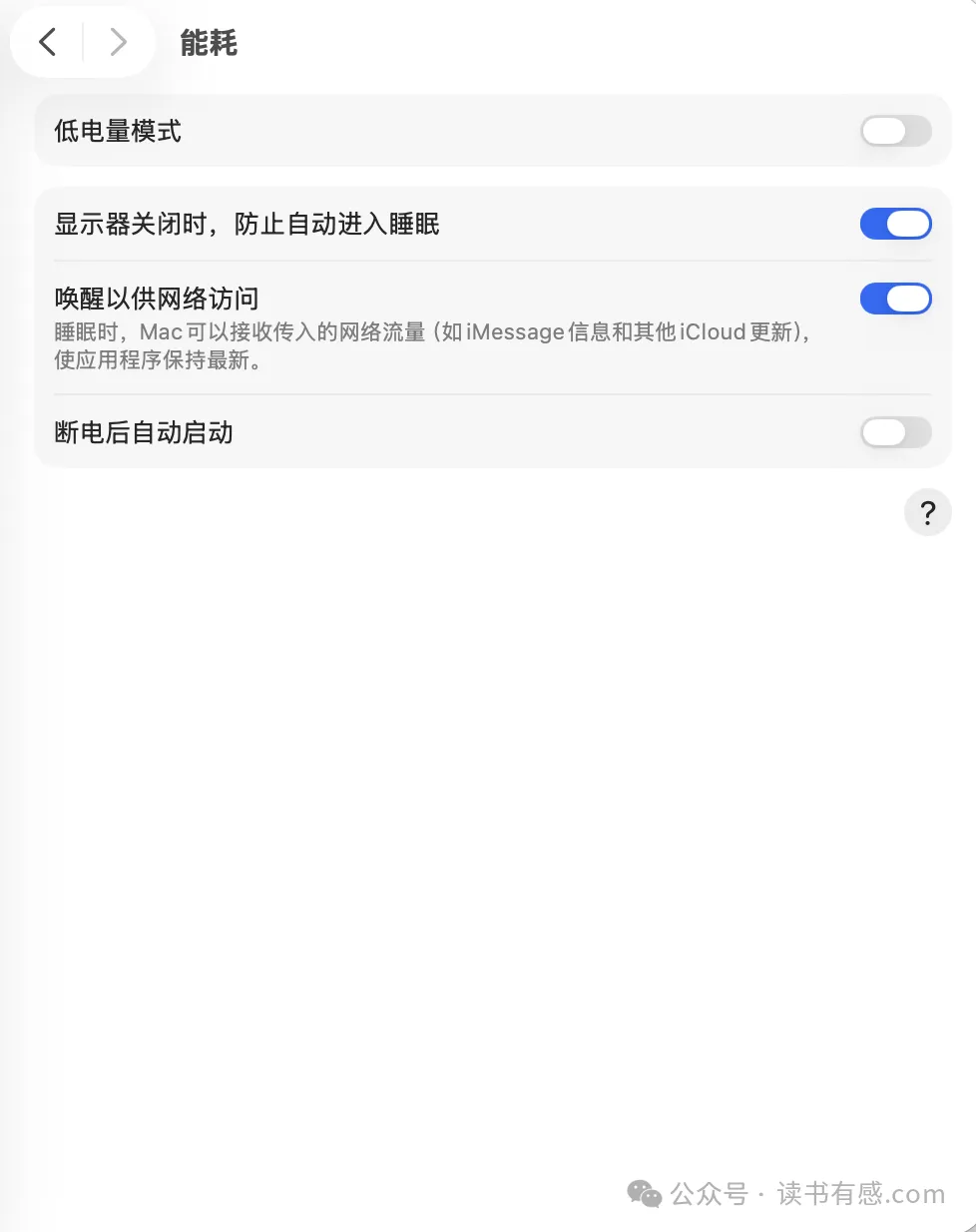
首先在系统设置 → 能耗里:
把「显示器关闭时,防止自动进入睡眠」打开。
但这个方法并不完全可靠,更推荐安装 Amphetamine:
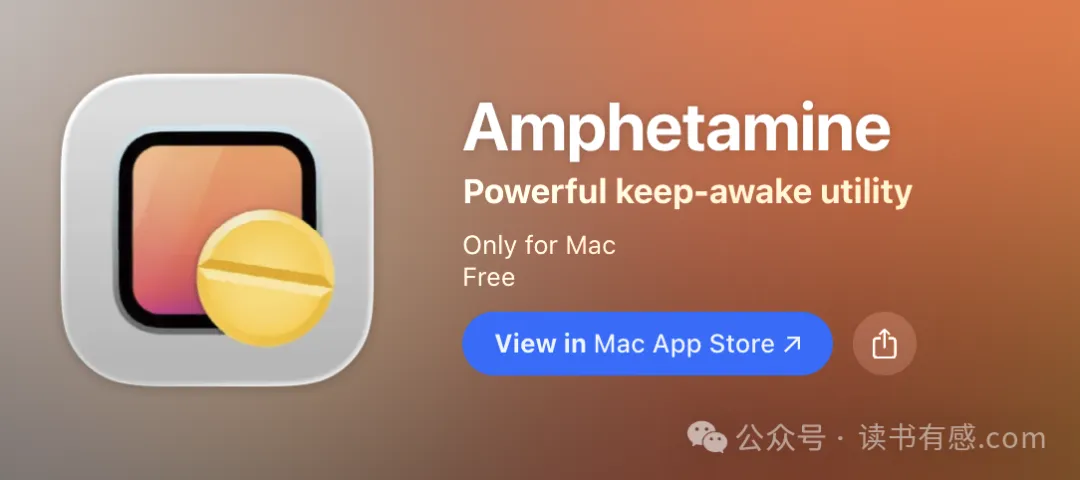
在 Mac App Store 搜索「Amphetamine」,免费下载。安装后点击菜单栏图标,开启「无限期保持唤醒」即可。
Amphetamine的进阶用法:设置 UTM 触发器
在 Amphetamine 设置 → 触发器中,可以添加一个「UTM trigger」:
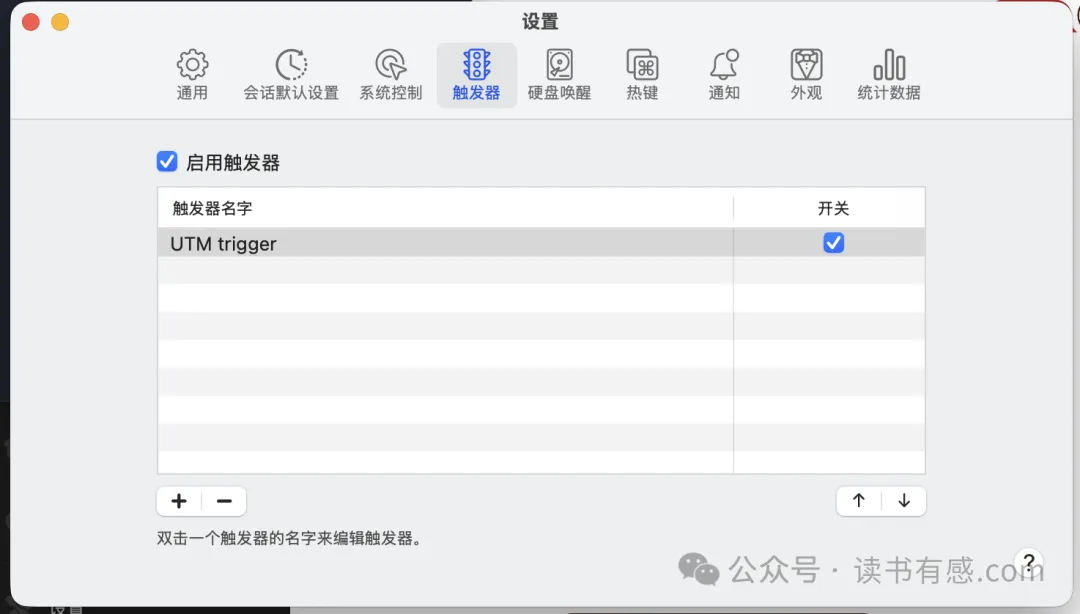
进阶用法:设置 UTM 触发器,让 Amphetamine 自动管理唤醒状态
手动开关 Amphetamine 是一件容易忘记的事——你可能开着虚拟机却忘了开唤醒,也可能关了虚拟机却忘了关唤醒白白耗着。更优雅的做法是设置一个「触发器」:只要 UTM 在运行,Amphetamine 就自动保持 Mac 唤醒;UTM 退出后,自动恢复正常睡眠。全程不需要你动手。
设置步骤如下:
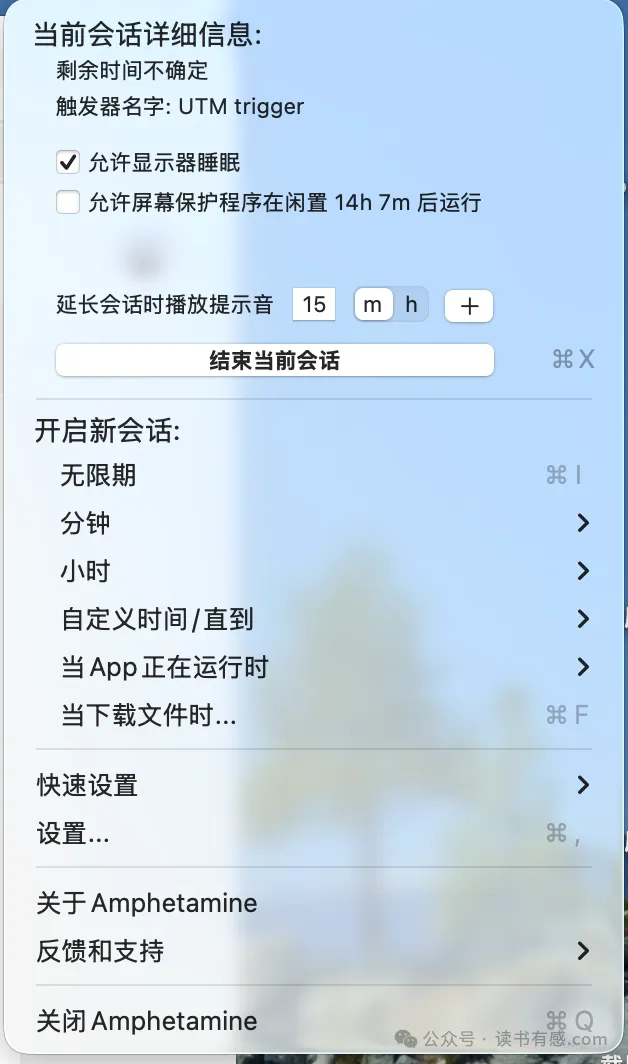
打开 Amphetamine 菜单,点击「设置…」,进入设置窗口后切换到「触发器」标签页。勾选顶部的「启用触发器」,然后点击左下角的「+」按钮新增一个触发器。
在触发器类型里选择「当 App 正在运行时」,然后在 App 列表里找到并选中「UTM」。给这个触发器起个名字,比如直接叫「UTM trigger」,保存即可。
设置完成后,触发器列表里会出现这一条规则,右侧的勾选框保持打开状态。此后每次你启动 UTM,Amphetamine 会自动接管、阻止 Mac 睡眠;关闭 UTM,一切自动恢复。
解决一个真实痛点:默认图标根本看不出来有没有在工作
Amphetamine 默认的菜单栏图标是一个胶囊形状的药丸,激活状态和未激活状态的差别极其细微,根本分不清到底有没有启动。这对于一个"状态是否开启"非常关键的工具来说,体验相当糟糕。
强烈建议换成更直观的图标。进入 Amphetamine 设置 → 外观,找到图标选项,里面有一系列可选图标:
从截图里可以看到选项包括 Pill、Molecule、Coffee Carafe、Owl、Eye(眼睛)、Sun & Moon、Zzz!!!等。
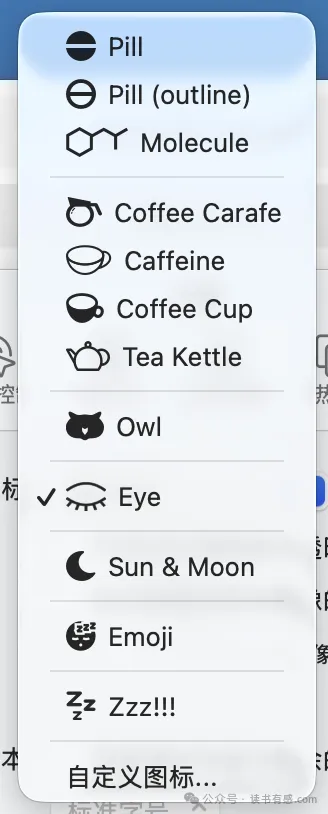
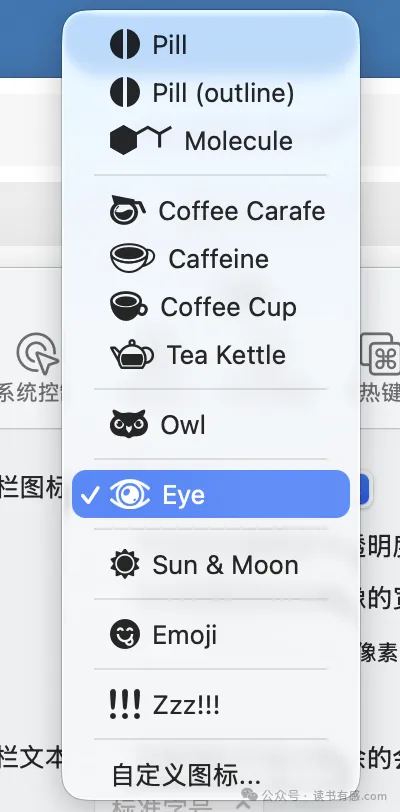
推荐两个最直观的:
-
Eye(眼睛)
:睁眼 = 保持唤醒,闭眼 = 允许睡眠,一眼就懂
-
Zzz!!!
:有 Zzz 的大字出现 = 正在睡眠或未激活,激活后图标变化明显,对比强烈
选好图标后,你在菜单栏扫一眼就能立刻判断当前状态,不用再靠猜。
1.4 用 LuLu 给 OpenClaw 装上"围栏"
在你把 OpenClaw 真正跑起来之前,有一件事必须先做:给它装一道出站防火墙。
OpenClaw 是一个自主 Agent,它会主动浏览网页、读取邮件、处理文档——而这些外部内容,恰恰是攻击者的注入点。安全研究人员已经记录了真实的攻击案例:有人把恶意指令藏在 Moltbook 上的一条公开帖子里,试图劫持用户的 OpenClaw 去掏空加密钱包。攻击者从未直接接触 OpenClaw,只是在它会读取的内容里埋下了钩子。这种攻击叫做间接提示词注入——OpenClaw 越能干、权限越大,这个风险就越不能忽视。
防御这个风险最直接的方法,是控制 OpenClaw 能连接哪些网络地址。推荐安装 LuLu,这是 Objective-See 出品的免费 macOS 出站防火墙。
下载地址:https://objective-see.org/products/lulu.html
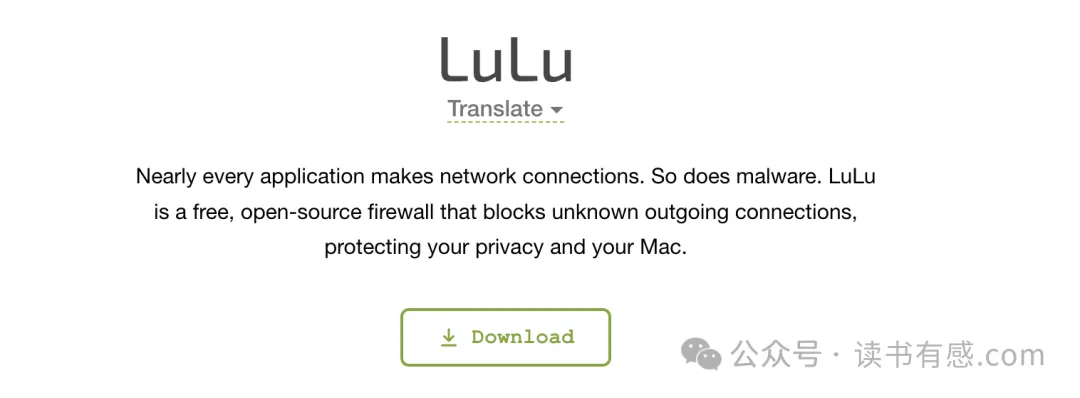
安装后,针对已知的高风险域名设置永久拒绝规则:
-
moltbook.com(已有提示词注入攻击案例记录)
如截图所示,LuLu 已将 UTM 虚拟机内对 moltbook.com的访问标记为「阻止」,这条规则会永久生效,无需每次确认。

对于其他陌生域名,LuLu 的默认行为是每次弹窗询问——OpenClaw 想连接任何新地址时,你都会看到一个弹窗,由你决定放行还是拒绝。这个机制的价值在于:即便 OpenClaw 被某个恶意页面注入了指令、试图偷偷连接外部服务器,你仍然是那个拍板的人,它绕不过去。
第二章:装工具——在虚拟机里配置开发环境
虚拟机安装完成并启动后,我们需要在里面安装 OpenClaw 运行所需的工具链。

虚拟机安装完成后会自动重启,进入和新 Mac 一样的初始设置向导——语言、时区、网络,和你第一次开机的流程完全相同。
关于 Apple ID 登录:设置向导会询问是否登录 Apple ID。这台虚拟机是专门用来跑 OpenClaw 的工具机,建议跳过不登录。登录 Apple ID 会触发 iCloud 同步、查找我的 Mac 等一系列服务,对于一台纯工具用途的虚拟机来说完全没有必要,反而会产生额外的网络请求和后台活动。直接点「稍后设置」跳过即可。
关于用户名:这里有一个很容易踩的坑。设置向导会让你创建一个本地账户,填写用户名时,不要使用 openclaw、claw、claude 等与工具名相关的词。macOS 会把这个用户名用于生成家目录路径(如 /Users/openclaw),而 OpenClaw 在运行时会频繁读写自身的配置文件和路径——一旦路径里出现了和工具名相同的字符串,某些脚本或配置解析会产生意想不到的冲突。
取个普通的名字就好,比如你的英文名、admin、dev都没问题。这个细节在设置时只要三秒钟,事后改起来却非常麻烦,请务必留意。
(如果登录了Apple ID,在 设备 中会有显示)

成功登录虚拟机后,我们打开虚拟机里的终端(Terminal),开始操作。

💡 终端在哪里?打开 Launchpad(现改名为App),搜索「终端」或「Terminal」即可找到。
2.1 安装 Homebrew(包管理器)
Homebrew 是什么,为什么要用它
如果你用过 iPhone,你一定熟悉 App Store——想装什么软件,搜索、点安装,完事。Homebrew 就是 macOS 命令行世界里的 App Store,只不过它管理的是开发者工具和命令行程序,而不是图形界面的 App。
它由 Max Howell 在 2009 年创建,目前是 macOS 上使用最广泛的包管理器,GitHub 上超过 42000 颗 Star,几乎是每一台开发机的标配。它的 Slogan 是"macOS 缺失的包管理器"——这句话说得很准确,因为 macOS 原生并不提供一个统一的方式来安装和管理命令行工具,而 Homebrew 填补了这个空白。
它具体解决什么问题
在没有 Homebrew 的年代,安装一个命令行工具意味着:去官网找下载页、辨别自己的系统版本和架构、下载压缩包、解压、手动把文件移到正确的系统目录、配置环境变量……每一步都有出错的可能,出了问题也不知道从哪查起。
有了 Homebrew,安装 Git 就是一行命令:
brew install git
更新到最新版本:
brew upgrade git
不想要了,干净卸载,不留残余文件:
brew uninstall git
Homebrew 会自动处理依赖关系——某个工具依赖另外三个库,它会自动一并安装,你不需要知道这件事的存在。
它把文件装在哪里
这是 Homebrew 设计上的一个亮点。它不会把文件散落到 macOS 的系统目录里,而是统一安装在 /opt/homebrew/(Apple Silicon 机器)或 /usr/local/(Intel 机器)下面,与系统自带的工具完全隔离。这意味着:Homebrew 装的东西绝对不会影响系统稳定性,卸载 Homebrew 也能做到完全干净,不留任何痕迹。
一个值得记住的命令
brew doctor
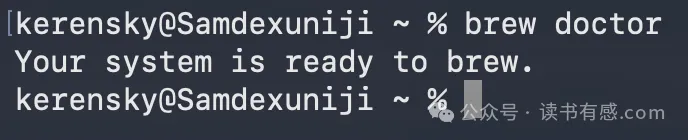
这是 Homebrew 的自检命令。任何时候你觉得环境出了问题、工具行为不正常,先跑一下这个命令,它会告诉你哪里有问题、怎么修。看到 Your system is ready to brew.就说明一切正常。养成定期跑一下的习惯,能省去很多排查时间。
💡 一句话记住 Homebrew 的价值:它让"安装开发工具"这件事从一个需要查教程、容易出错的手工活,变成了一行命令的事。后续我们安装 Git、Python、Node.js,全部通过它完成,你会很快感受到这种便利。
2.1.1 在终端输入以下命令即可安装brew
/bin/bash -c "$(curl -fsSL https://raw.githubusercontent.com/Homebrew/install/HEAD/install.sh)"
在 macOS 上(尤其是使用了 M1/M2/M3 等 Apple Silicon 芯片的 Mac),Homebrew 安装完成后需要一小步手动设置。
以下是验证和配置的完整步骤:
2.1.2 检查是否需要配置环境变量 (PATH)
在 Homebrew 安装脚本跑完的最后,终端通常会输出一段名为 ==> Next steps:的提示。如果你使用的是近几年的 Mac(M 系列芯片),Homebrew 会被安装在 /opt/homebrew目录下,你需要告诉你的终端去哪里找它。
请在终端中依次输入以下两条命令并回车(直接复制粘贴即可):
(1)将 Homebrew 写入终端配置文件:
echo 'eval "$(/opt/homebrew/bin/brew shellenv)"' >> ~/.zprofile
(2) 让配置立即生效:
eval "$(/opt/homebrew/bin/brew shellenv)"
2.1.3 验证安装是否成功
配置好环境变量后,你可以通过以下两个命令来“验明正身”:
(1)查看版本号
在终端输入:
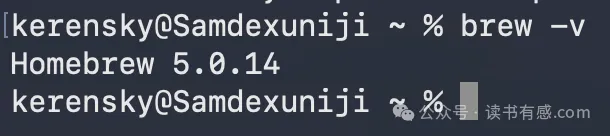
brew -v
*成功表现*:终端会返回类似 Homebrew 4.x.x的字样。如果看到了版本号,说明系统已经成功认出了 Homebrew!
(2)运行“全身体检”
Homebrew 自带了一个非常贴心的自检工具,专门用来检查环境配置是否有冲突或遗漏。在终端输入:
brew doctor
成功表现:如果终端返回 Your system is ready to brew.,那就说明一切完美,你可以放心大胆地安装任何软件了。
2.2 安装 Git
Git 是什么,为什么要安装它
如果说 Homebrew 是包管理器,Git 则是另一种东西:版本控制系统。但这个词对非开发者来说过于抽象,换一个更直观的说法——Git 是一台时光机,专门用来记录代码的每一次变化,并允许你在任何历史节点之间自由穿梭。
不过对于我们安装 OpenClaw 这个具体目的来说,Git 的"时光机"功能暂时用不上,我们需要它的原因只有一个:从互联网上下载项目代码。
GitHub 和 Git 的关系
几乎所有的开源软件,包括 OpenClaw,都把代码托管在 GitHub 上。GitHub 是一个代码托管平台,而 Git 是与它交互的工具。你可以把 GitHub 理解成一个巨大的代码仓库网站,而 Git 是你手里的钥匙和搬运车——没有 Git,你就没办法把 GitHub 上的代码"搬"到自己的机器上。
最常用的命令只有一个:
git clone https://github.com/某个项目的地址.git
clone的意思就是"克隆"——把远程仓库里的全部代码完整复制一份到本地。运行完这条命令,项目的所有文件就出现在你的当前目录里了,可以直接使用。
为什么不直接下载 ZIP?
GitHub 确实提供手动下载 ZIP 压缩包的选项,但用 Git clone 有几个明显优势:
第一,更新方便。项目发布了新版本,你只需要进入项目目录,运行 git pull,它会自动找出哪些文件变了、只下载变动的部分,几秒钟完成更新。ZIP 的话,你得重新下载整个包、解压、覆盖——繁琐且容易出错。
第二,许多项目的安装脚本依赖 Git。OpenClaw 的依赖安装流程默认你已经用 git clone 拉取了代码,目录结构和权限都按此预设。用 ZIP 解压的方式有时会导致路径或权限不对,产生莫名其妙的报错。
第三,跟踪来源。git clone 下来的代码带有完整的版本信息,你随时可以用 git log查看当前运行的是哪个版本、哪天发布的,出了问题也方便定位。
💡 一句话记住 Git 的作用:它是你从 GitHub 取代码的工具。对于现在的我们,记住 git clone这一个命令就够用了,其他功能以后慢慢探索。
2.2.1 想要安装Git,在终端输入以下命令即可:
brew install git
不过,在M系列芯片的MacOS中,“安装成功”不代表“正确安装”,我们要确保系统优先调用的是 Homebrew 下载的原生版本,而不是系统自带的老版本。
我们可以在终端中输入:
which git
正确路径应为:/opt/homebrew/bin/git
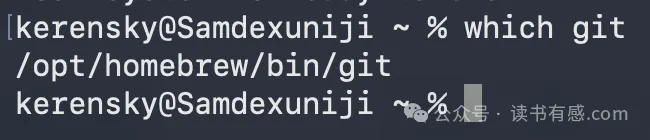
如果输入which git,输出结果为:/usr/bin/git ,则这说明你的终端目前还在优先使用 macOS 系统自带的“老旧版本” Git,而没有切换到 Homebrew 为你准备的“新鲜版本”。
请按照以下步骤操作,彻底解决路径问题:
(1)确认 Homebrew 版 Git 确实存在
在终端输入:
ls /opt/homebrew/bin/git
- 如果显示了路径,说明安装没问题,只是系统没看到它。
- 如果显示
No such file or directory,请先运行brew install git。
(2)将 Homebrew 路径置顶
我们要确保你的 shell 配置文件(zsh)正确加载了 Homebrew 环境。即便你之前运行过类似命令,建议再执行一次这组“强力组合拳”:
首先,写入配置文件:
echo 'export PATH="/opt/homebrew/bin:$PATH"' >> ~/.zshrc
然后,强制刷新当前终端配置:
source ~/.zshrc
(3)再次验证
现在再次运行那两个检查命令:
- 检查路径:
which git
预期结果:/opt/homebrew/bin/git(这就对了!)
2. 检查版本:
git --version
预期结果:通常版本号会比系统自带的(通常是 2.3x)要新,比如 git version 2.4x.x。
为什么会出现这种情况?
macOS 系统为了稳定性,在 /usr/bin目录下放了一个“替身” Git(实际上是 Xcode 的一部分)。当你在终端输入 git时,系统会像翻字典一样从左到右查找环境变量 $PATH。如果你没把 Homebrew 的路径放在最左边,系统翻到第一个 Git 就直接用了。
小贴士:后面安装完python3之后,可以顺便检查一下 Python。输入 which python3,如果返回的是 /usr/bin/python3,说明 Python 也存在同样的问题。按照上面的方法操作后,Python 应该也会自动修正为 /opt/homebrew/bin/python3。
2.3 安装 Python
Python 是什么,以及为什么 macOS 自带的 Python 不够用
Python 是什么
Python 是目前世界上最流行的编程语言之一,在人工智能、数据分析、自动化脚本领域几乎是绝对的主流。OpenClaw 的核心就是用 Python 写的——它的主程序、任务调度、API 调用逻辑,全部依赖 Python 来运行。没有 Python,OpenClaw 就是一堆打不开的文本文件。
macOS 不是已经有 Python 了吗?
确实有,但这里有一个很多新手会踩的坑,值得专门说清楚。
macOS 系统内置的 Python 版本极其古老,长期停留在 Python 2.7,而 Python 2 已经在 2020 年正式宣告停止维护——没有安全补丁、没有新特性、大量现代库不再支持它。用 Python 2 跑 OpenClaw,就像试图用一台 2008 年的手机运行现代 App,根本跑不起来。
从 macOS Monterey 开始,Apple 逐渐把系统内置的 Python 升级到了 Python 3,但这个版本依然存在几个根本性的问题:
第一,版本严重滞后。Apple 内置的 Python 3 通常落后于官方最新版本一到两年,因为 Apple 会把它和操作系统捆绑在一起发布,更新频率远低于 Python 官方的发布节奏。OpenClaw 和它依赖的许多库需要较新版本的 Python 特性,用系统内置版本很可能在安装依赖时就直接报错。
第二,不能随意修改。系统内置的 Python 属于 macOS 操作系统的一部分,苹果对它做了保护。你没有权限往里面安装新的库,也没有权限修改它的配置。而 OpenClaw 需要通过 pip安装大量第三方库,这件事在系统 Python 上根本做不到。
第三,路径混乱。当你的机器上同时存在系统 Python 和自己安装的 Python,两者可能产生冲突——你明明以为在用新版本,实际上某些命令调用的还是系统那个旧版本。这类问题排查起来非常耗时,而且报错信息往往让人看不出根本原因。
为什么用 Homebrew 安装的 Python 才是正确答案
通过 Homebrew 安装的 Python 有几个关键优势:
它安装在 /opt/homebrew/下面,与系统 Python 的路径完全隔离,两者互不干扰。你对它有完整的控制权,可以自由安装任何库、修改任何配置。版本是最新的稳定版,通过 brew upgrade python随时可以更新。最重要的是,pip可以正常工作——这是安装 OpenClaw 所有依赖库的核心工具。
这就是为什么你在终端里看到 which python3返回的是 /opt/homebrew/bin/python3,而不是 /usr/bin/python3——前者是 Homebrew 版本,后者是系统版本,我们要用的是前者。
💡 一句话总结:macOS 自带的 Python 是苹果留给自己用的,不是留给开发者用的。我们需要一个自己能完全掌控的 Python 环境,Homebrew 安装的版本正是为此而生。
2.3.1 在终端输入以下命令即可安装python3
brew install python
2.3.2 验证 Python 3
在终端输入
which python3
-
正确路径:
/opt/homebrew/bin/python3
2.3.3 验证python版本
输入 python3 --version,目前主流应该是 Python 3.12或更高。

2.3.4 验证 Pip (Python 包管理器)
安装 Python 时会自带 pip3,它是你以后下载 AI 依赖库的工具:
pip3 --version
注意:输出的末尾括号里应该带有 (python 3.1x),确保它指向的是你刚装的那个 Python。

2.4 安装 Node.js
Node.js 是什么,为什么 OpenClaw 离不开它
Node.js 是什么
要理解 Node.js,得先说一句背景知识:JavaScript 最初是一门只能在浏览器里运行的语言,它的存在意义就是让网页变得可以交互——点按钮有反应、表单能验证、页面能动起来。Chrome、Firefox、Safari 里都内置了一个 JavaScript 引擎,网页里的 JS 代码由浏览器来执行,出不了浏览器这个沙盒。
2009 年,Ryan Dahl 做了一件事:他把 Chrome 的 JavaScript 引擎(V8)从浏览器里抽出来,让它能够直接在操作系统上运行。这个东西就叫 Node.js。从此,JavaScript 不再被关在浏览器里,它可以读写文件、访问网络、操作数据库,做任何一门"正经"编程语言能做的事。
用一句话解释:Node.js 让 JavaScript 从一门"网页语言"变成了一门"通用编程语言"。
为什么 OpenClaw 需要 Node.js
OpenClaw 是一个复杂的系统,它的架构并非全部用 Python 写成。它的前端界面、部分工具调用逻辑、以及与外部服务交互的模块,使用的是 JavaScript/TypeScript 编写,需要 Node.js 来执行。更关键的是,OpenClaw 依赖大量来自 npm的第三方包——npm 是 Node.js 的包管理器,类似于 Python 世界里的 pip,是全球最大的开源软件注册表,托管了超过 200 万个软件包。没有 Node.js,npm 就无法运行,OpenClaw 的这部分依赖就装不上,整个系统就跑不起来。
简单说:Python 负责 OpenClaw 的大脑和调度,Node.js 负责它的工具层和界面层,两者缺一不可。
为什么要装 22 版,而不是最新版或者其他版本
这是一个很值得细说的问题,背后涉及 Node.js 的版本管理机制。
Node.js 的版本分两种:普通版和 LTS 版(Long-Term Support,长期支持版)。普通版更新快、新特性多,但维护周期短,可能只有几个月;LTS 版则会获得 30 个月的官方维护,期间持续提供安全补丁和 Bug 修复,稳定性有保障。Node.js 官方的惯例是用偶数版本号作为 LTS 版本,比如 v18、v20、v22,奇数版本(v19、v21)是过渡版,不会进入 LTS 周期。
Node.js 22 是目前的 LTS 主力版本,于 2024 年 10 月正式进入 LTS 阶段,官方维护期延续到 2027 年 4 月。选它的理由:
一是稳定性经过验证。LTS 版本在正式发布前经历了数月的生产环境测试,已知问题基本被修复,用于长期运行的服务器和工具是最合适的。
二是OpenClaw 的依赖库对它做了适配。OpenClaw 及其生态里的主流 npm 包都明确声明支持 Node.js 22,在这个版本上安装依赖不会出现兼容性警告或报错。如果你装的是最新的奇数版(比如 v23),部分库可能尚未适配,安装时会弹出警告,甚至某些功能会出现异常行为。
三是更新周期可控。用 LTS 版本意味着你不需要频繁升级——在将近三年的维护期内,brew upgrade node@22只会给你推送安全补丁,而不会突然把你的环境升级到一个行为完全不同的大版本,破坏现有配置。
💡 一句话记住选版本的原则:跑服务用 LTS,尝鲜用最新版。OpenClaw 是要 24 小时稳定运行的服务,选 LTS 的 22 版是最稳妥的选择。
2.4.1 安装Node.js
在终端输入以下命令:
brew install node@22
2.4.2 验证Node.js是否安装成功
在终端输入
node -v
成功表现:返回类似 v20.x.x或 v22.x.x的版本号。
2.4.3 如果有问题,可在终端运行如下命令:
(1)写入配置文件(让系统知道去哪里找 node):
echo 'export PATH="/opt/homebrew/opt/node@22/bin:$PATH"' >> ~/.zshrc
(2)立即刷新配置(让修改立刻生效):
source ~/.zshrc
2.4.4 再次验证
在终端输入:
node -v
再输入:
which node


进阶验证:跑一个“Hello World”
如果你想百分之百确定 Node 引擎可以正常工作,可以直接在终端运行一行代码:
node -e "console.log('Node 环境已就绪!当前架构:' + process.arch)"

完成 Node.js 的安装和验证后,我们的开发环境就算正式搭建完毕了。回顾一下这一路走过来的步骤:用 UTM 创建了一台独立的 macOS 虚拟机、用 Amphetamine 和 LuLu 分别解决了防睡眠和网络安全的问题、在虚拟机里依次装好了 Homebrew、Git、Python 和 Node.js,并对每一步都做了验证。这些工作看起来繁琐,但它们是后续一切的地基——地基打得扎实,后面才不会反复返工。
如果你跟着做到这里,终端里四条验证命令全部输出了正确结果,恭喜你,最难的部分已经过去了。接下来的工作会直观很多:拉取代码、填写配置、启动服务,基本上是照着填空。
下一篇,我们将正式进入 OpenClaw 的安装与配置:通过官方一键脚本把 OpenClaw 拉取到本地、申请并配置 Google Gemini API、创建 Telegram Bot 并完成频道绑定,最终让 OpenClaw 真正跑起来——不是在命令行里闪过几行输出,而是亲眼看到它通过你的 Telegram 频道发出第一条消息。
我们下篇见。