零成本搞定 Obsidian 图床:Cloudflare R2 免费方案
March 10, 2026
零成本搞定 Obsidian 图床:Cloudflare R2 免费方案
上次那篇图床教程发出去之后,评论区好多人问:
「腾讯云那个免费额度到期了怎么办?」 「有没有完全免费的方案?」
有。今天这篇就是穷鬼版——用 Cloudflare R2 做图床,永久免费。
先说结论: • 免费存储 10 GB,永久有效(总量上限,不是每月额度) • 流量费:零。没有出口带宽费 • 每月 100 万次写入 + 1000 万次读取,个人用根本用不完
唯一门槛:注册时要绑一张 Visa / MasterCard 或 PayPal,不会扣钱,只是验证身份。
整个配的过程还是三步: ① 注册 Cloudflare,开一个 R2 存储桶 — 5 分钟 ② 装 PicList,连上 R2 — 3 分钟 ③ 装 Obsidian 插件,粘图自动上传 — 1 分钟
跟上次腾讯云的教程几乎一样,只是换了个云服务商。不确定选哪个?
• 腾讯云 COS — 50G 免费空间,半年有效,发公众号零障碍。主要发公众号的选这个 • Cloudflare R2 — 10G 免费空间,永久有效,流量也免费。想长期零成本的选这个
确定选 R2?跟着走就行。
𝟭. 注册 Cloudflare,开一个 R2 存储桶
Cloudflare 这公司你可能没听过,但你平时上网大概率已经在用它们的服务了。
R2 是它家的对象存储,跟腾讯云 COS、阿里云 OSS 一个东西,但流量免费。
按顺序来,五步:
𝗦𝘁𝗲𝗽 𝟭: 注册 Cloudflare 账号
打开 https://dash.cloudflare.com/sign-up,用邮箱注册就行。
𝗦𝘁𝗲𝗽 𝟮: 进入 R2 并绑定支付方式
注册完登录后,在左侧菜单找到「R2 对象存储」,点进去。
第一次进来会让你绑定支付方式。Visa / MasterCard 信用卡或者 PayPal 都行。
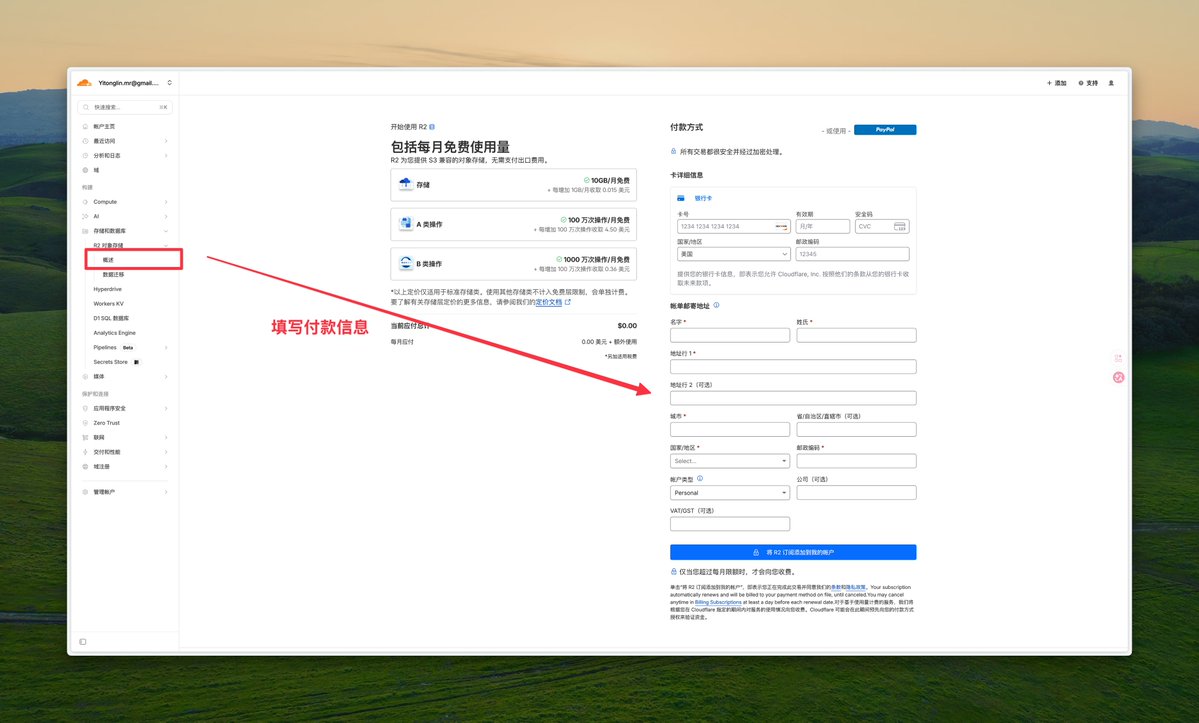
⚠️ 绑卡不会扣钱,只是验证身份。免费额度内用不花钱。
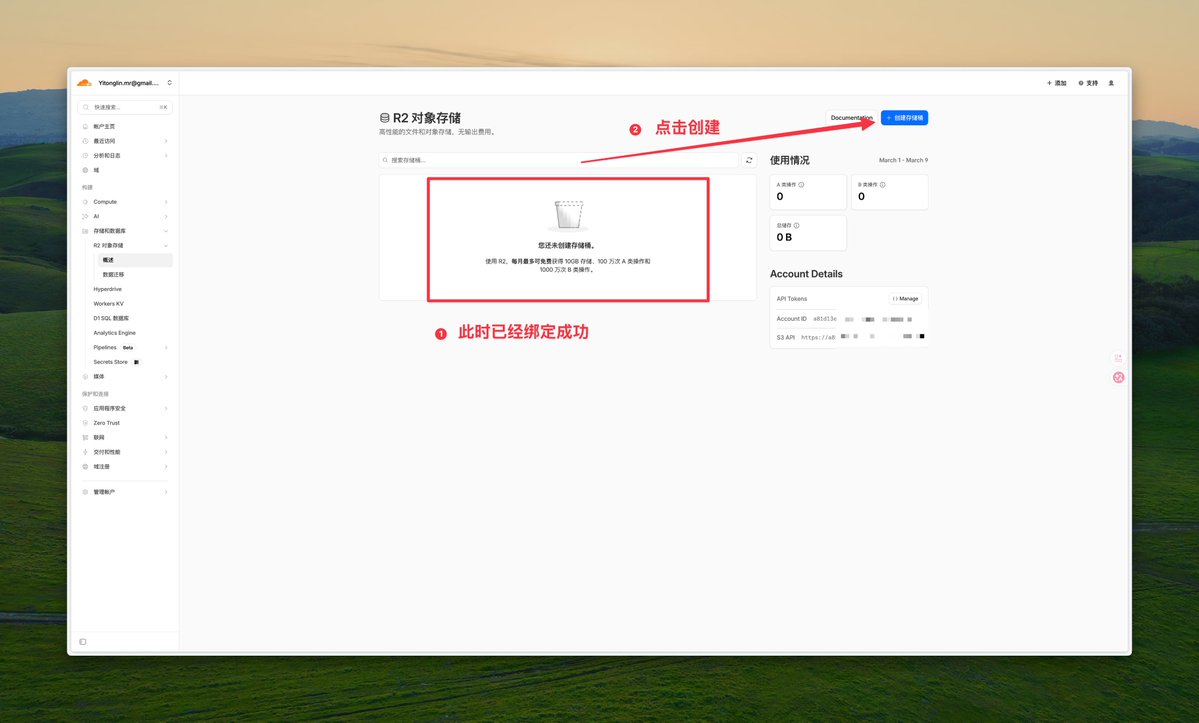
绑定成功后,你会看到 R2 的免费额度:10 GB 存储上限 + 每月 100 万次写入 + 1000 万次读取,永久有效。
𝗦𝘁𝗲𝗽 𝟯: 创建存储桶
点「创建存储桶」,两个东西要填:
❶ 名称:随便起,比如 obsidian-img
❷ 位置:选「自动」就行,Cloudflare 会自动分配离你最近的区域
⚠️ 存储类型选「标准」,只有标准类型才享受免费额度。
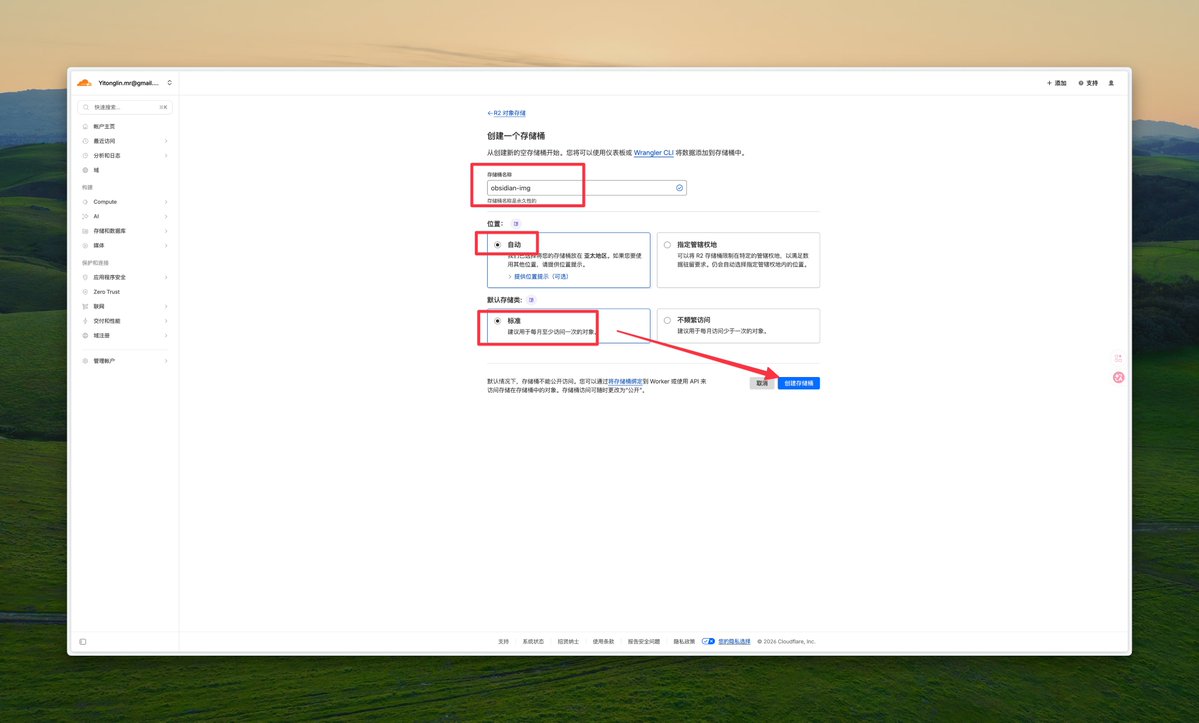
点创建,搞定。
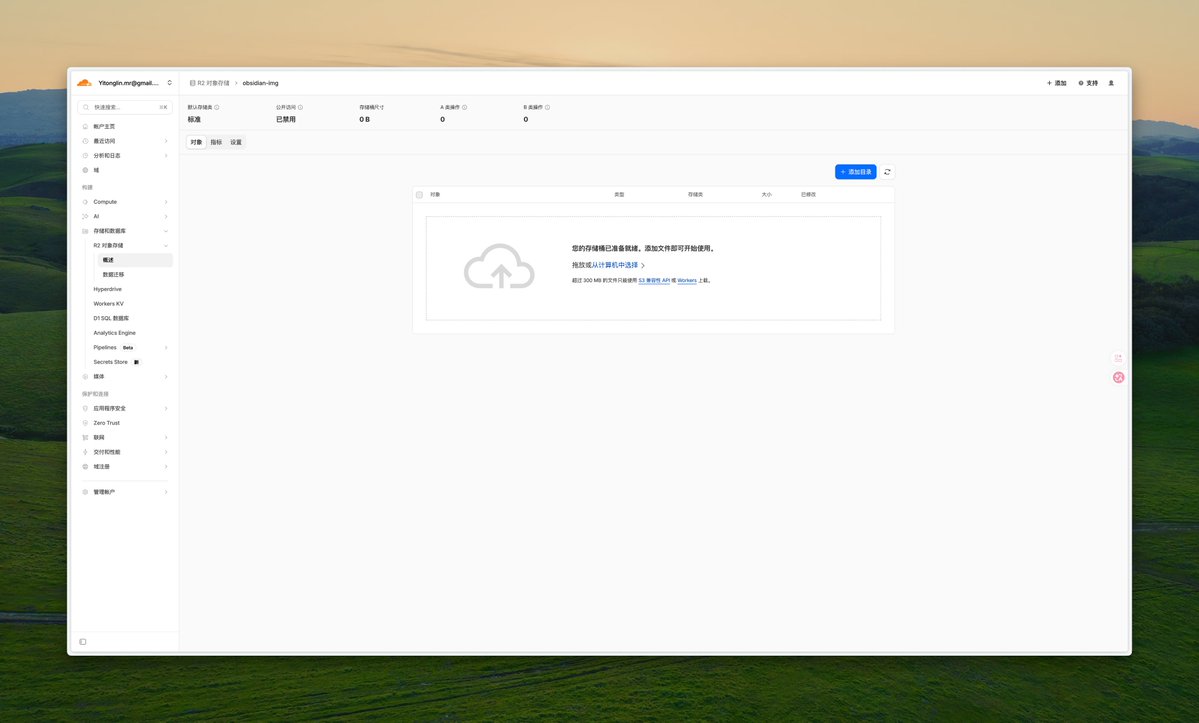
𝗦𝘁𝗲𝗽 𝟰: 开启公开访问
刚创建的存储桶默认是私有的,外面访问不了。得开一下公开访问,不然图片链接打不开。
进入存储桶 → 设置 → 找到「公共开发 URL」,点击「启用」。
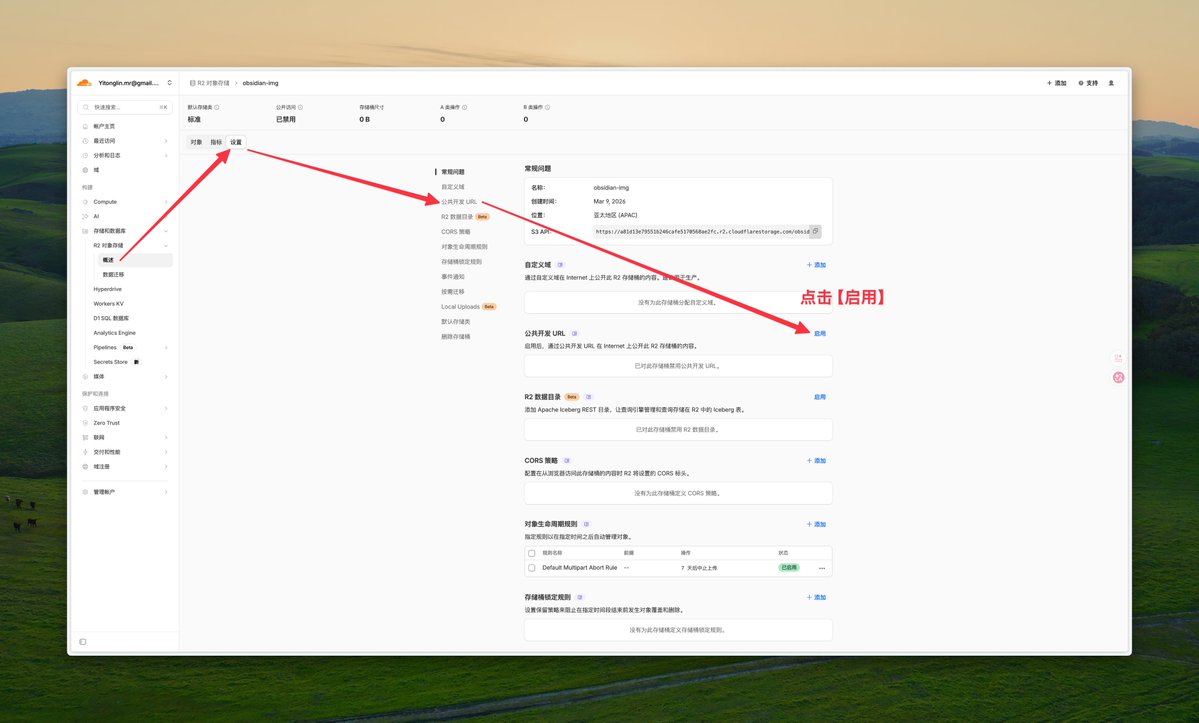
开启后你会得到一个类似这样的域名:
这就是你的图片访问地址。记下来,待会配 PicList 要用。
⚠️ 注意:R2.dev 域名发 X、发博客没问题,但发公众号可能被拦截(公众号对非腾讯系域名不太友好)。如果你主要发公众号,建议用腾讯云 COS 方案。
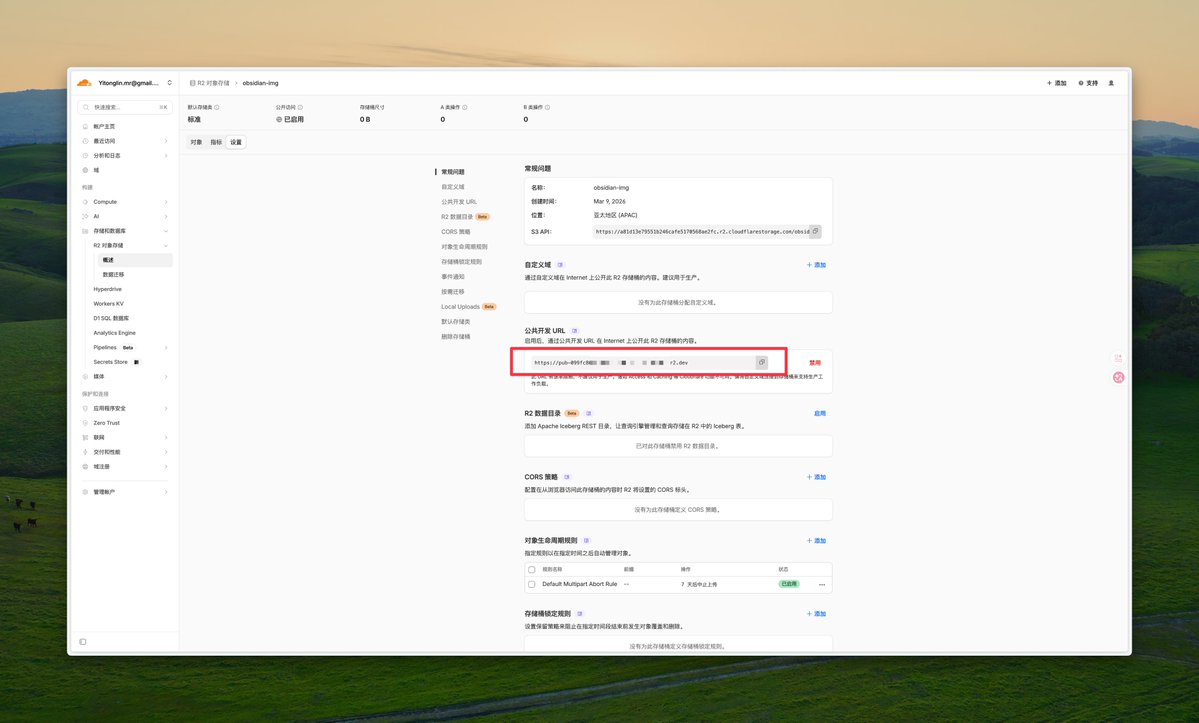
接下来拿 API 令牌。这一步相当于上次腾讯云教程里拿密钥那一步
𝗦𝘁𝗲𝗽 𝟱: 创建 API 令牌
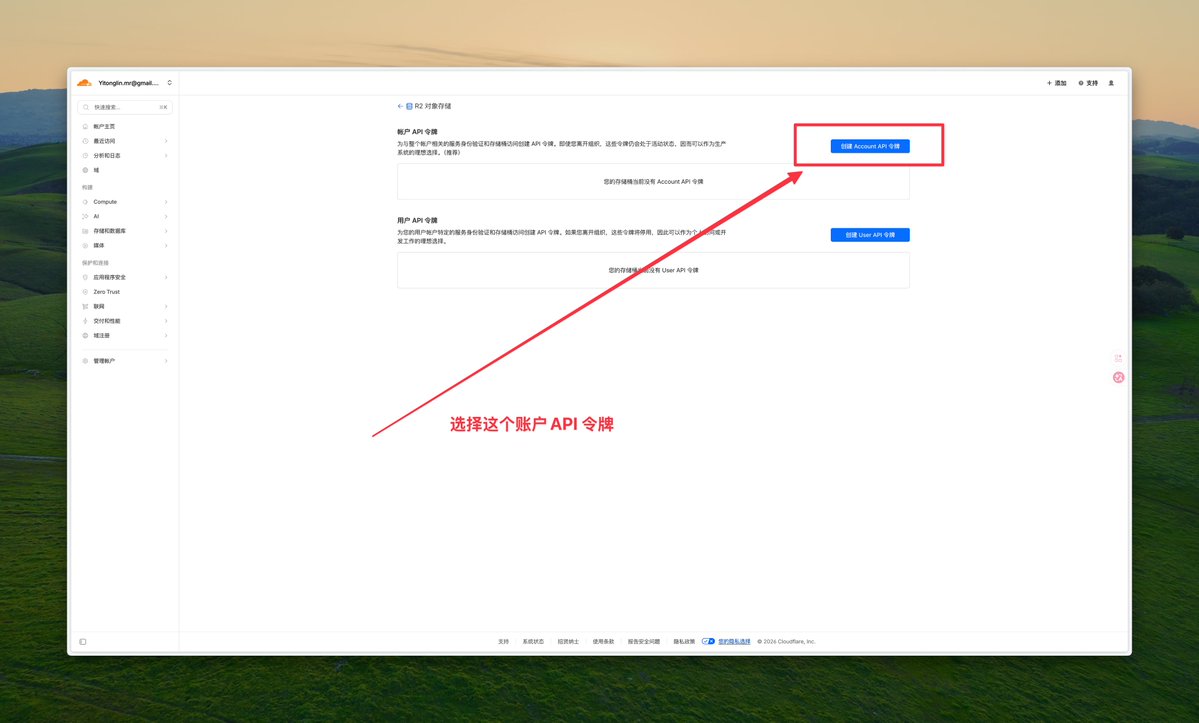
回到 R2 首页(不是存储桶里面),找到右下角「API Tokens」旁边的「Manage」,点进去,选「创建 Account API 令牌」。
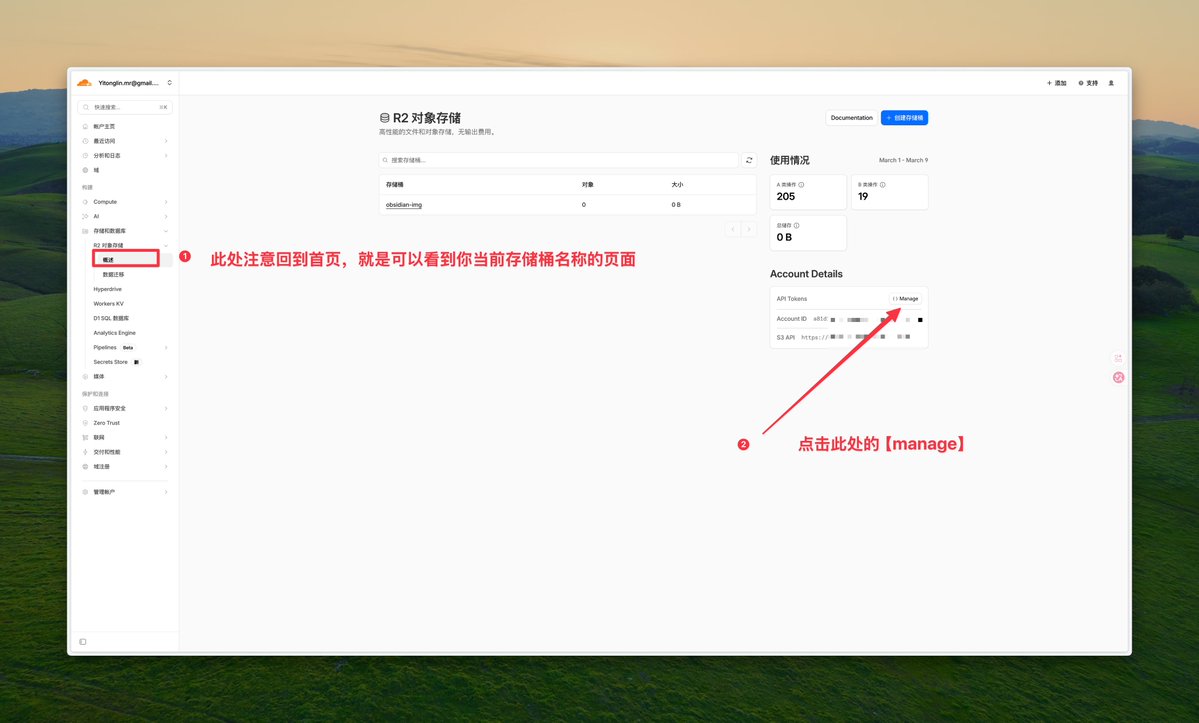
四个东西要填:
❶ 令牌名称:随便填,比如 R2ObsidianToken
❷ 权限:选「对象读和写」
❸ 指定存储桶:选你刚才创建的那个桶(比如 obsidian-img)
❹ TTL(有效期):选「永久」就行
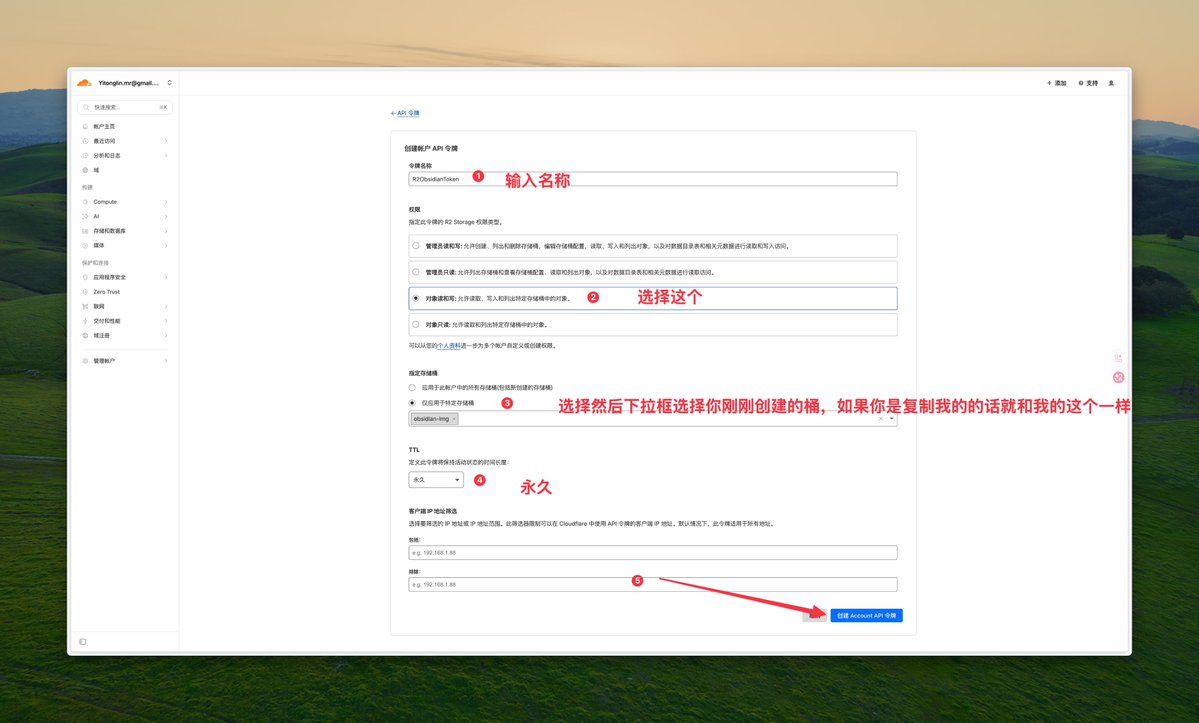
点「创建 API 令牌」,会给你三个东西:
• 访问密钥 ID(Access Key ID)— 相当于用户名 • 机密访问密钥(Secret Access Key)— 相当于密码 • 终结点(Endpoint)— 类似 https://xxxxxx.r2.cloudflarestorage.com
⚠️ 这三个信息只显示这一次!务必复制保存好。建议直接截图或存到备忘录。
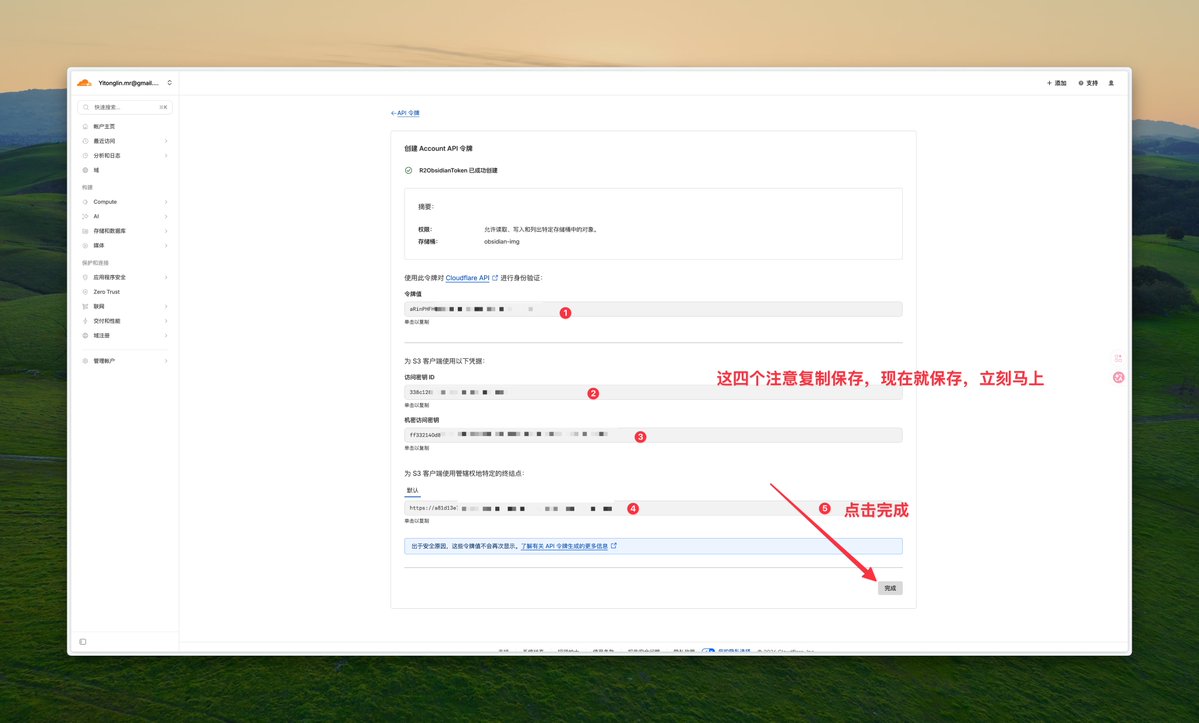
点完成。到这里 Cloudflare R2 搞定了。三个东西记好:访问密钥 ID、机密访问密钥、终结点。
𝟮. 装 PicList,连上 R2
跟上次腾讯云教程一样,用 PicList 做上传工具。上次已经装过的,直接跳到下面配置那一步。
没装过的去 GitHub 下载:
https://github.com/Kuingsmile/PicList
Mac 用户也可以终端敲一行:
brew install piclist --cask
装完打开。
打开 PicList,左边找到「图床」,这次不选「腾讯云COS」了,选「Amazon S3」。
为什么选 Amazon S3?因为 R2 兼容 S3 协议,PicList 通过 S3 配置就能直连 R2。
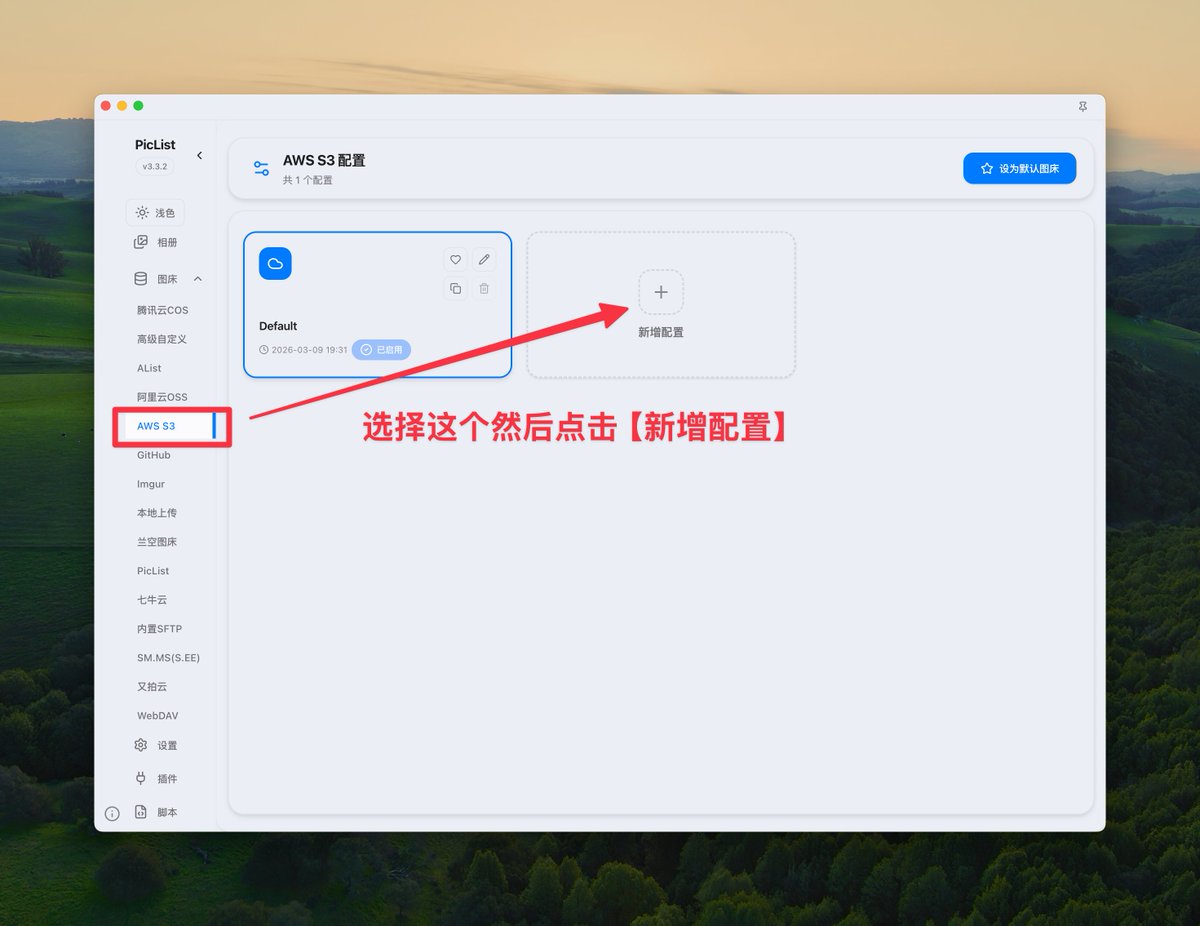
新建一个配置,填这 6 个字段:
❶ 配置名:随便填,比如 obsidian-cloudflare-r2
❷ Access Key ID:填刚才拿到的「访问密钥 ID」
❸ Secret Access Key:填刚才拿到的「机密访问密钥」
❹ Bucket:填你的存储桶名称,比如 obsidian-img
❺ 自定义节点(Endpoint):直接粘贴创建令牌时给的「终结点」地址
❻ 自定义域名:填上面 Step 4 里记住的那个「公共开发 URL」域名,比如 https://pub-xxxxx.r2.dev
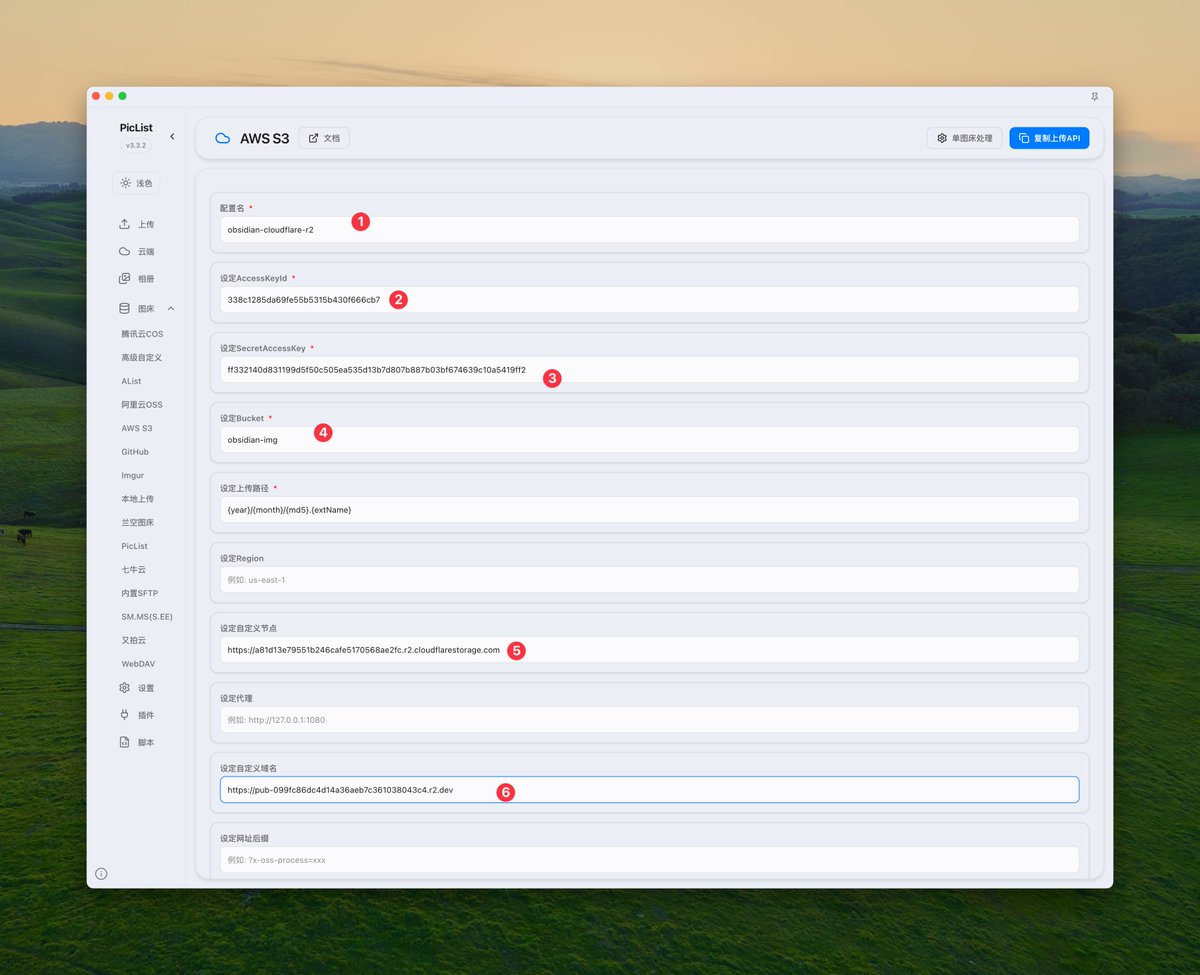
其他字段全部留空,不用管。
填完点「确定」,然后「设为默认图床」。
试一下能不能用。切到 PicList 的「上传」页面,随便拖一张图片进去。
如果上传成功,下面会显示一个链接,类似:
https://pub-xxxxx.r2.dev/xxx.png
复制链接到浏览器打开,图片能显示就说明通了。
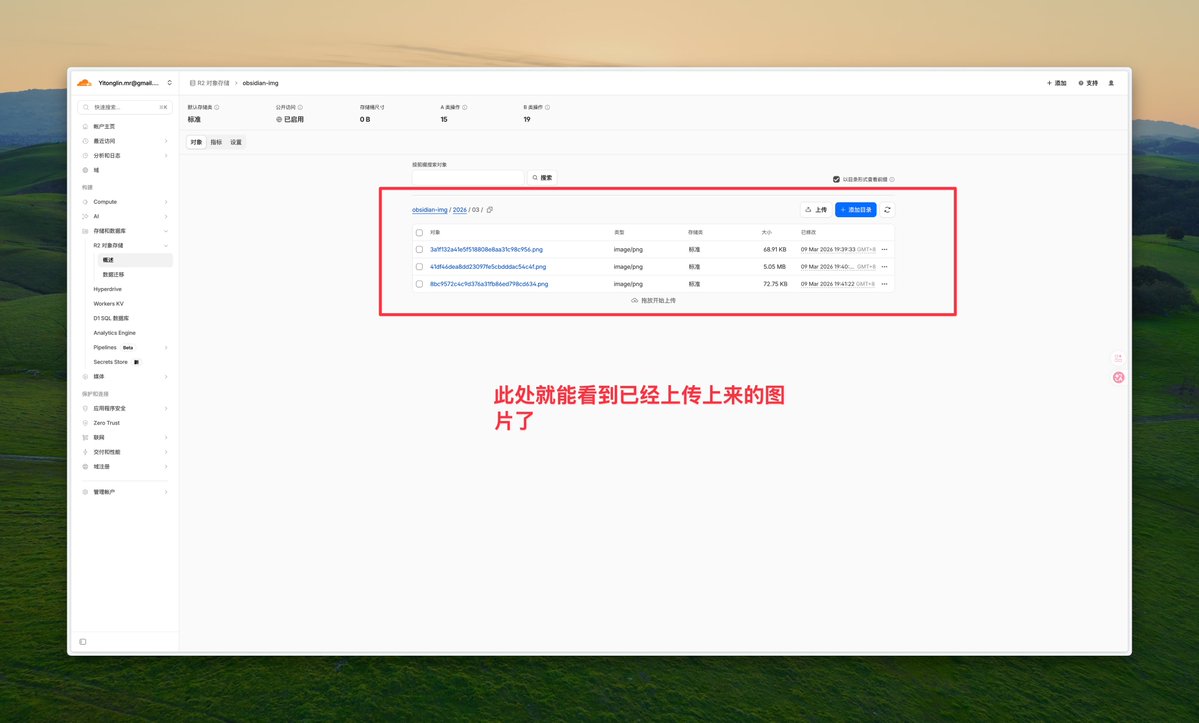
𝟯. 装 Obsidian 插件
跟上次腾讯云教程一模一样 — 装一个叫 Image auto upload 的插件就行。
装过的直接跳到下面试效果。没装过的看 上篇教程 的第三步。
搞定,试试效果。
确保 PicList 在后台开着,然后在 Obsidian 里随便打开一篇笔记,复制一张图片,粘贴。
笔记里会直接变成一个云端链接:
![] (https://pub-xxxxx.r2.dev/xxx.png)

以后你写的每篇文章,图片都自动在云端了。永久免费,流量也免费。
就这样,三步搞定:
① Cloudflare 开个 R2 存储桶,拿到 API 令牌 ② PicList 选 Amazon S3,填上令牌连通 R2 ③ Obsidian 插件跟上次一样,装过就不用动
以后粘图片就是上传图片,写完直接发。
💡 几个小贴士:
• PicList 必须开着才能自动上传,建议设成开机启动 • R2 免费额度:10 GB 存储(总量上限) + 零流量费,永久有效。个人图床绰绰有余 • R2.dev域名部分地区可能偏慢。有自己域名的话,可以在存储桶设置的「自定义域」里绑一个,比如 img.yourdomain.com,访问更快更稳 • 已经用腾讯云 COS 的不用换 — 两个方案各有优势:腾讯云发公众号最省心,R2 胜在永久免费 • 同时有腾讯云和 R2 的话,PicList 支持多图床切换,在托盘图标右键就能切
📌 系列往期: • 第一篇:如何通过中转站用上 AI — 搞不定 API?这篇帮你绕过去
https://x.com/alin_zone/status/2021519393235349973?s=20
• 第二篇:从下载到 AI 接管你的笔记 — 装 Obsidian + Claudian,5 分钟上手
https://x.com/alin_zone/status/2020818787134845234?s=20
• 第三篇:装上 OrbitOS,让 AI 帮你管知识 — 一句话建项目、自动写日报
https://x.com/alin_zone/status/2021186943787335953?s=20
• 第四篇:跟 AI 说句话,它就帮你画了张图 — 安装画图 skill,文章配图全自动
https://x.com/alin_zone/status/2026950910207996359?s=20
• 第五篇:告别复制粘贴:浏览器一键剪藏到 Obsidian — 电脑版 Web Clipper
https://x.com/alin_zone/status/2027692558944768444?s=20
• 第六篇:手机也能一键剪藏
https://x.com/alin_zone/status/2028392609581015268?s=20
• 第七篇:可能是全网最保姆级的 Obsidian 图床教程了(腾讯云篇)