
小雅emby Alist配置导览
March 8, 2026
小雅指南
要获得最新小雅的资讯请关注小雅的tg频道 https://t.me/xiaoya_media
平时有什么使用上遇到的困难可以来这里找我或其他人帮助 https://t.me/xiaoyaliu00
一、xiaoya是什么
(一)xiaoya
基于alist平台深度魔改开发的资源聚合与播放工具(非开源),整合网络上大量公开的海量阿里云盘、115网盘共享资源到统一界面,将影视、动漫、剧集等内容分门别类罗列展示,属于开箱即用型方案,不用用户自己费心寻找视频资源。借助用户个人的阿里云盘、115网盘账号,可在NAS、服务器、小主机、mac等支持docker的设备上方便快速搭建个人影音库,主打一键部署、海量影视资源、在线直连播放,包含xiaoya alist、xiaoya tvbox(已整合在xiaoya alist)、xiaoya emby等三大平台,以及爬虫等辅助工具,可通过webdav、tvbox、emby等协议对接各类媒体播放器和电视端
(二)xiaoya alist
Docker环境部署,资源占用低、加载快,对系统要求极低,N1盒子、20块/年的云服务器等设备可轻松部署,端口5678,支持索引搜索,部分资源web端可直接转码播放,支持WebDAV,可挂载到各类播放器APP(会失去搜索功能),播放时自动转存到你的中转目录,解析直链播放,自动清理,避免占用你的网盘空间
(三)xiaoya tvbox
专为电视/盒子端打造的原生播放方案,无需单独部署,安装xiaoya alist后即可使用,自动同步xiaoya alist里聚合的海量影视资源,无需自行刮削元数据,直接呈现海报墙与分类目录,支持一键播放、多清晰度切换、字幕加载,整合了饭太硬等热门tvbox源,壳子推荐使用OK影视(配置http://xxxx:5678/tvbox/my_ext_jar.json到壳子里即可),实现自动找源、切源 注意事项: 1、目前仅安卓可用,电脑可用模拟器运行安卓版ok影视 2、用户名和密码与5678网页一致,如遇tvbox弹出用户名和密码输入框,建议先在xiaoya alist网页确保用户名密码能登陆成功
(四)xiaoya emby
xiaoya生态里的核心媒体服务,基于Emby深度适配 xiaoya alist,解决了xiaoya alist海量影视资源的可视化管理与优雅播放问题。Docker环境安装,资源占用高,系统要求高,推荐N100或以上cpu、内存8G以上、剩余空间250g的ssd的设备部署,必须要有网盘会员(详见后文),端口2345、6908(不推荐挂载使用)。可通过爬虫自动拉取与xiaoya alist精选资源元数据(strm播放地址、海报、字幕、豆瓣/TMDB 影视信息等),无需手动刮削,开箱即用就能生成精美海报墙,支持多端(手机、电视、电脑)播放,配合docker一键部署,快速搭建出无需找资源、自带精美界面的私人家庭影院
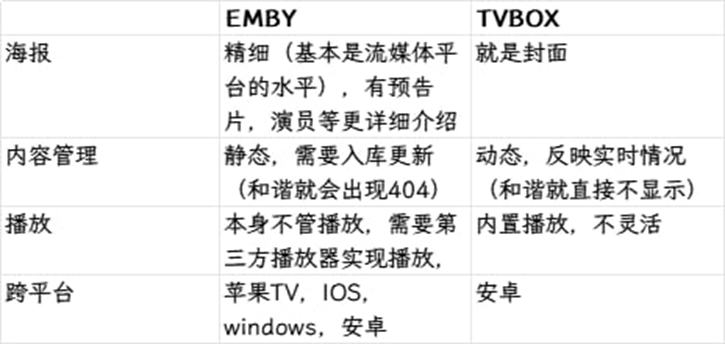
(五)xiaoya Emby和xiaoya tvbox的主要差异点
二、安装xiaoya准备工作
(一)找到组织
【重要提醒】不要相信任何引导你去验证的消息,无论是群友还是管理员
Xiaoya媒体发布 https://t.me/xiaoya_media
Xiaoya官方群聊 https://t.me/xiaoyaliu00 (多看群置顶)
(二)安装xiaoya alist的条件
1.阿里云盘账号
2.115账号
3.有docker环境的硬件设备(Nas、小主机、mac、云服务器等都可以,不推荐windows)
4.良好的翻墙网络环境
(三)安装xiaoya emby的条件
1.已安装好xiaoya alist,并可正常使用
2.n100同等水平cpu,8g以上内存,SSD剩余空间250G以上
3.115、阿里云盘至少有一个会员
(四)xiaoya emby完美硬件组合
1.N100或者N150以上的小主机
2.16G内存
3.512G M.2 SSD
4.阿里/115双会员
5.Apple TV盒子
6.infuse为主,senplayer为辅
上述组合,基本平时不需要折腾,非常稳定很少出意外
(五)xiaoya所需会员指南
1.乞丐版:无任何会员(阿里、115均限速100-500k,满足看emby画报,播放用tvbox各种免费源)
2.基础版:阿里非会员+115会员(配置ali2115.txt,将阿里资源转存到115播放,只能保证95%的播放成功率,冷门、特别新的可能播放失败,但性价比很高)
3.升级版:阿里超级会员+115会员(配置tvtoken解决阿里超级会员高速流量问题,可以保证100%的播放成功率)
自己选个套餐搭配,记住不是给小雅充哦,是给自己充,对自己好点哦~
三、安装指南
(一)原版xiaoya安装脚本
https://github.com/DDS-Derek/xiaoya-alist
SSH到计划安装xiaoya的设备后,获取root权限(sudo -i),执行上面页面中的脚本,请按以下顺序安装(要有翻墙环境),如遇问题群里截图反馈
(二)安装xiaoya alist(包含tvbox)
1.安装 小雅Alist -> 1 1
注意事项:
①不清楚的选项,全用默认
②token、cookie全用脚本扫码获取,网页获取不了就选命令行扫码
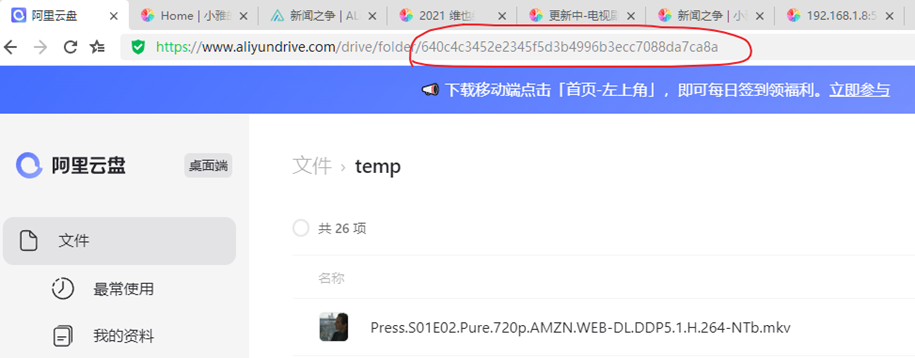
③阿里的转存目录folder id,浏览器打开你的阿里云盘,在根目录新建“xiaoya”文件夹(千万不要删除该文件夹), 进入新建的“xiaoya“文件夹,浏览器地址栏https://www.aliyundrive.com/drive/folder/640xxxxxxxxxxxxxxxxxxxca8a最后一串就是folder id
2.安装/更新 小雅助手(xiaoyahelper)-> 3 1
3.安装 115清理助手 -> 4 1 (如未配置115,跳过这步)
4.如果你有阿里云盘超级会员,脚本主界面输入“fuckaliyun”,配置TVtoken,否则直接下一步
5.安装好后浏览器打开ip:5678,播放元数据目录下视频,确保可以播放,且115、阿里云盘至少有一个会员后再安装emby(如果只有115会员,需在脚本1-4配置7,并保存重启xiaoya)
(三)安装xiaoya emby
1.图形化编辑 emby_config.txt -> 2 4,其中,①选关闭。②选host模式。③ARM的选iceyheart/embycrk,X86的选amilys/embyserver。④选第三个(4.9.0.42)。⑤填入你磁盘空间充足(剩余空间250g以上)的媒体库目录地址
2.安装 Emby全家桶(一键) -> 2 1
3.安装 小雅元数据定时爬虫 -> 2 5 1 (选项全部用默认),安装后观察爬虫日志,爬虫运行完毕后进行下一步
4.爬虫运行完毕后浏览器打开ip:2345,右上角“设置”,左边栏“计划任务”,启动“Scan media library”,该扫库(第一次)操作耗时很久,期间emby会非常卡,且进度条跟时间不成正比,扫库进行时最好不要对emby进行任何操作,会延长扫库时间,耐心等待
四、使用指南
(一)常用本地路径
1.xiaoya配置目录
xiaoya alist必备基础目录,目录中包含子文件夹“data”,目录中很多txt,目录中txt的变动需要重启xiaoya才能生效
查看小雅配置文件目录路径的命令:
docker inspect xiaoya | grep "/data" |head -n1
2.媒体库目录
xiaoya emby必备路径,安装xiaoya emby时候已在脚本2-4中设置,目录中包含“config”、“temp”、“xiaoya”三个子文件夹,其中,“config”是emby配置文件夹,“temp”是元数据包存放文件夹,里面除了config.mp4,其余的均可删除,“xiaoya”是元数据文件夹。
查看小雅媒体库目录路径的命令:
cat /etc/DDSRem/xiaoya_alist_media_dir.txt
3.常用命令
①显示每个容器的使用情况:
docker stats
②重启名为xiaoya容器:
docker restart xiaoya
③持续查看名为xiaoya容器的日志:
docker logs -f xiaoya
④查看emby日志(包括入库、播放等):
docker exec emby tail -f /config/logs/embyserver.txt
⑤查看xiaoya容器的环境变量:
docker inspect xiaoya
⑥查看外网访问时间和路径(xx.xx.xx.xx替换为外网ip):
docker exec xiaoya cat /var/log/nginx/access.log | grep xx.xx.xx.xx
docker exec xiaoya cat /opt/alist/log/alist.log | grep xx.xx.xx.xx
⑦查看转存的资源是什么应用发起的(abc替换为日志中资源全文件名):
docker exec -i xiaoya cat /var/log/nginx/access.log |grep abc
⑧查看所有下载mp4(可根据需要自行替换成其他)的ip记录:
docker exec -i xiaoya cat log/alist.log |grep mp4
⑨查看外网请求ip的时间和状态:
docker exec -i xiaoya grep --no-line-number '/d/' /var/log/nginx/access.log |awk '{print $1, "\t", $9, "\t", $4, $12}' |grep -E -v "172.17|127.0|192.168"|sort |uniq -c
第一栏统计数 第二栏ip 第三栏状态码 第四栏时间 第五栏UA
状态码是403或者401的都是没授权,签名错误的是403,是有嫌疑的连接
(二)xiaoya相关账号密码
1.xiaoya alist/tvbox账号密码(用户名不支持修改)
【懒人版】
用户名:dav
密码:用这个↓命令查看
docker exec -i xiaoya cat /data/guestpass.txt
【认真版】
注意:推荐使用配置①,即两个txt都配置,其余配置存在账号安全风险!!!(是否有配置txt,需自行查看xiaoya配置目录,每次配置后需要重启xiaoya生效)
①配置了guestlogin.txt(空文件)+guestpass.txt(填入无任何格式的明文密码):用户名dav,密码见guestpass.txt
②仅配置guestlogin.txt(空文件):用户名guest,密码guest_Api789
③仅配置guestpass.txt(填入无任何格式的明文密码):用户名guest,密码见guestpass.txt
2.xiaoya emby账号密码
用户名:xiaoya/kid 密码:1234
上述默认账号自带播放记录,如果不喜欢,可以在emby设置里自建自己的账号
(三)播放器推荐
1.Windows PC端:
小雅alist:5678网页调用potplayer、vlc(可播原盘)等第三方播放器
小雅emby:Hills Lite(https://t.me/xiaoyaliu00/1119303、 https://apps.microsoft.com/detail/9nxnzfrllwzx?hl=en-US&gl=US )
2.安卓手机:
小雅emby:爆米花(可播原盘)、afusekt(支持聚合)、vidhub (在线匹配字幕)、yamby
3.安卓电视:
小雅emby:爆米花(可播原盘)、vidhub(在线匹配字幕)、afusektv(收费,需搭配安卓手机使用)、yamby(免费,适配少量电视、投影)
4.ios:
小雅alist & emby:senplayer(可播原盘)、vidhub(在线匹配字幕,可播原盘,挂载5678后需要长按选禁用)
小雅emby:infuse(可播原盘、效果好,需要关闭媒体库模式)、爆米花(可播原盘、免费)
5.Apple Tv:
小雅alist & emby:senplayer(可播原盘)
小雅emby:infuse(可播原盘,效果好,需要关闭媒体库模式)、vidhub(可播原盘)、爆米花(可播原盘、免费)
各种支持webdav、emby且不刮削的app均可挂载小雅,以上仅为常用推荐!
(四)播放器挂载xiaoya alist
①通讯协议选择webdav
②主机:部署xiaoya alist的设备ip
③路径:/dav
④端口:5678
⑤用户名:dav或guest,具体见上文
⑥密码:guestpass.txt的内容
注意,不要开任何刮削选项(包括但不限于预缓存图像、媒体库模式等),如果你不确定,截图发群里
(五)播放器挂载xiaoya tvbox
配置http://xxxx:5678/tvbox/my_ext_jar.json到壳子里。壳子建议用ok影视
(六)播放器挂载xiaoya emby
①通讯协议选择emby
②协议:http
③主机:部署xiaoya alist的设备ip
④端口:2345
⑤用户名:xiaoya或你自己设置的
⑥密码:1234或你自己设置的
(七)爆米花挂载xiaoya alist的strm
1.爆米花挂载strm优缺点
缺点:无演员关联的电影信息。海量媒体入库慢,20万以上频繁失败,10万以内没问题
优点:无需硬件设备去支撑emby。搜索啥的比emby快
2.使用方法
推荐:用木木模拟器运行爆米花导入,全部导入仅需6小时,约52万strm文件("刮削失败"除外),可一次性成功
①更新爆米花2.9.4版本或以上,添加webdav,“位置”填xiaoya服务端ip地址,“端口”填“5678”,“用户名”“密码”如不清楚见上文,“路径”填“/dav/strm”,选择“保存”
②不要勾选“刮削失败”“音乐”“测试”“短剧”“画质演示测试”
③尽可能选择一个相对小的目录(如“每日更新”)来尝试,不要全部导入!!因为strm文件非常多,导入时间很很长!!爆米花识别的准确率会低一些!!
④爆米花中播放使用
3.常见问题
①已更新但5678没有出现“strm”目录:
https://t.me/xiaoyaliu00/1380918
②其他app能用吗:
不清楚,需要自行挖掘,目前反馈vidhub可用(但挂载多了会卡死)
(八)软件播放xiaoya alist音乐
详见 https://t.me/xiaoyaliu00/760695
五、进阶指南
(一)xiaoya alist相关
1.webdav挂载其他网盘到xiaoya alist:
详见https://t.me/xiaoyaliu00/895158
2.xiaoya挂载本地硬盘文件目录
xiaoya配置目录新建local_dir.txt,就能在“ip:5678/NAS” 目录访问,你可以把本地的视频,音频,甚至其它文件加载到xiaoya,目前暂时仅能挂载1个本地目录
3.公网安全措施:
①配置域名,配合下文“公网访问限制”
②如果路由器做端口转发,配置一个30000以上的端口,比如 30283->5678
③配置xiaoya的webdav域名,也就是编辑 guestpass.txt
④定期重启光猫,变更ip详见
4.外网安全检查:
详见https://t.me/xiaoyaliu00/918606
5.公网访问限制(不推荐):
详见https://t.me/xiaoyaliu00/974894
因该机制与下文签名机制没考虑配合,两个同时开会导致nginx配置中签名机制无效。如果域名已经泄露,签名将拦不住陌生人的访问。 更推荐使用下文签名机制,因为域名即使个人未传播,也有很多公开查询渠道。所以建议删除my_domain.txt,重启xiaoya生效。
6.签名机制(推荐):
详见https://t.me/xiaoyaliu00/1091310
该机制默认开启,无需进行任何操作。如不想使用该功能(比如没有公网,仅在内网使用),请在xiaoya配置目录中配置nosign.txt,重启xiaoya生效。
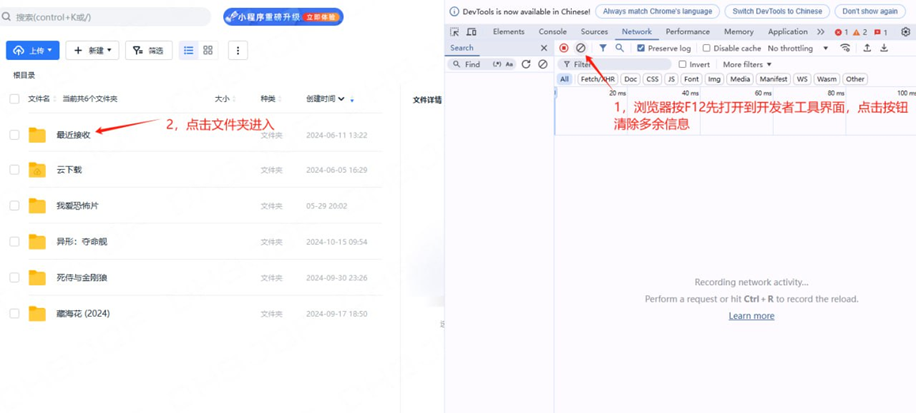
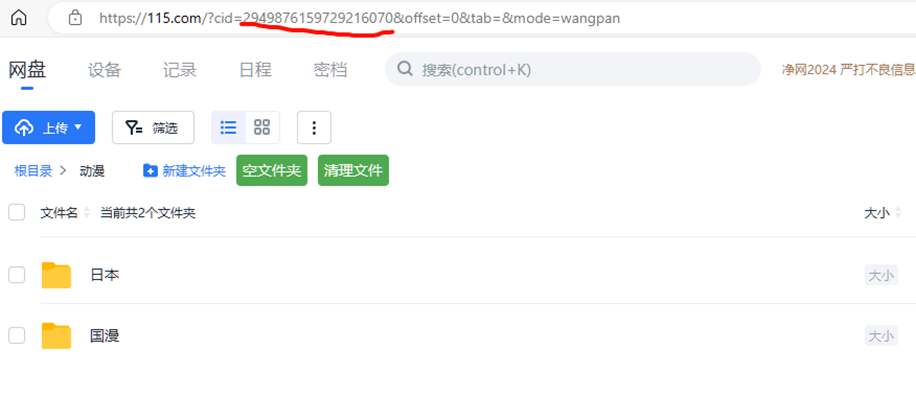
7.查看115网盘目录ID的方法:
8.xiaoya alist中添加“我的115”:
xiaoya配置目录下,配置115_list.txt(具体内容见下),重启xiaoya生效
①如挂根目录,则群文件找一个,txt内容是 “115 0”
②如挂具体目录,准确的格式是:
挂载名称 [空格] 目录id [空格] 目录密码 [回车]
没有密码就不用填密码,格式里面注明的空格和回车都要补上,例如:
挂载名称 [空格] 目录id [空格] [回车]
9.xiaoya alist中添加“我的阿里云盘”:
xiaoya配置目录下,配置show_my_ali.txt(直接群文件找现成的),重启xiaoya生效
10.xiaoya alist中添加“我的阿里分享”:
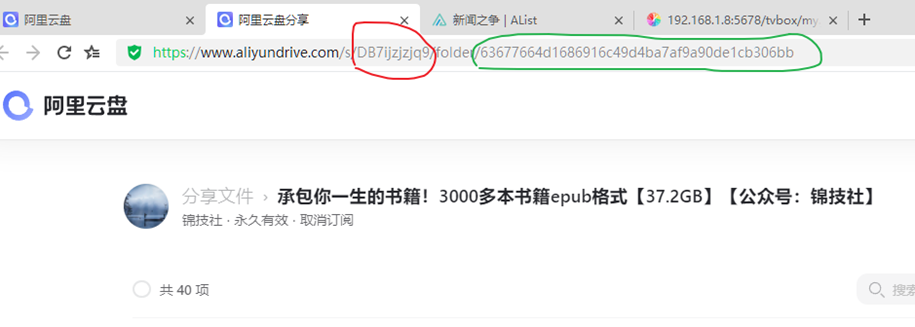
xiaoya配置目录下,配置alishare_list.txt(群文件有模板),准确的格式是:
挂载名称 [空格] 阿里分享ID [空格] 文件folder id [空格] 目录密码 [回车]
没有密码就不用填密码,格式里面注明的空格和回车都要补上,挂载名不能有空格
11.xiaoya alist中添加“我的115分享”:
xiaoya配置目录下,配置115share_list.txt(群文件有模板),准确的格式是:
挂载名称 [空格] 115分享ID [空格] 分享目录id提取码 [空格] 目录密码 [回车]
没有密码就不用填密码,格式里面注明的空格和回车都要补上,挂载名不能有空格
12.设置xiaoya.host映射
①软路由上设置:也就是全屋通用,比如默认网关和dns都在n1上,然后在n1的/etc/hosts 里配置 xiaoya.host (格式见图)
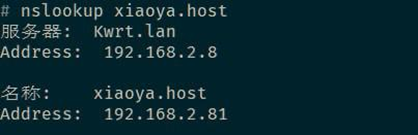
n1的IP是 192.168.2.8
xiaoya 所在的硬件 IP是 192.168.2.81
每个人的网络环境不一样,配置方法也不一样,如果你的软路由无法修改 /etc/hosts,那么可以用其它dns软件比如smartdns来实现类似的结果
②播放设备上设置:如果实在不会配置路由器上的解析,那么退而求其次,配置播放设备上的解析(只对单台设备起作用,比较麻烦,手机要配置,PC要配置,电视盒子要配置)
安卓手机:https://github.com/x-falcon/Virtual-Hosts
苹果 mac,ios应该也有类似的工具
③windows设置:编辑C:\Windows\System32\drivers\etc\hosts,添加xiaoya.host 及对应ip
13.设置xiaoya alist定时重启:
装好xiaoyakeeper(xiaoyahelper),xiaoya配置目录下,配置myruntime.txt(模板群文件有),myruntime.txt中定义的时间点会做三件事:一是重启小雅;二是如果小雅有更新就更新小雅(如不想更新,则在mycmd.txt用“#”注释update_xiaoya那一行);三是做一次清理。如果没有myruntime.txt这个文件,则默认xiaoyakeeper的启动/重启时干这三件事
14.alist套娃xiaoya alist:
通过v3驱动方式套娃,把令牌填到 Authorization(令牌见xiaoya配置目录中alist_auth_token.txt),Server填部署xiaoya的设备内网ip,不要填账号和密码
请注意,套webdav驱动无302,套openlist驱动可以302。套娃会丧失搜索功能和阿里转码播放功能
15.xiaoya alist套娃alist:
xiaoya配置目录下,配置alist_list.txt(群文件有模板),可以挂载挂载一个或多个 Alist 套娃,txt内容最下面需要留一个空行,重启xiaoya生效
16.建立自己的索引:
①把alist挂到本地硬盘,可以用rclone和davfs2 来实现,小雅是用轻量级的dafs2,配置非常简单,安装davfs2后,执行以下命令
mkdir /mnt/xiaoya
mount.davfs http://xxx:5678/dav /mnt/xiaoya
然后输入用户名、密码,然后执行命令
cd /mnt/xiaoya
find ./元数据
就是拉了个“/元数据”目录的清单,其他目录以此类推
②xiaoya配置目录下,新建myindex.txt,把上面生成的索引黏贴进去,最后留一个空行,保存,重启xiaoya生效
(二)xiaoya emby相关
1.ConverArt插件(emby 115、iso媒体封面标识):
详见 https://t.me/xiaoyaliu00/1220110
2.将xiaoya alist中的资源添加到emby:
详见 https://xiaoyaliu.notion.site/d353c9ceb15444d7b8e21ce6097ed739?v=145044ac8252470a9feef094ff1db520
因115风控收紧,自己拉strm的,把一个大目录拆分成一堆小的子目录,分批执行,中间加插停顿,具体参考https://t.me/xiaoyaliu00/1361900
3.安装神医助手(首字母搜索)
①https://t.me/xiaoyaliu00/1259686下载后,放入“本地媒体库目录/config/plugins”文件夹中
②重启emby
③如提示“魔改失败”,https://github.com/sjtuross/StrmAssistant.Releases/blob/main/plugins/MovieDb_10.8.6.0.zip下载解压 MovieDb10.8.6替换同名dll,重启emby
④“中文搜索增强-搜索范围”取消“合集”勾选
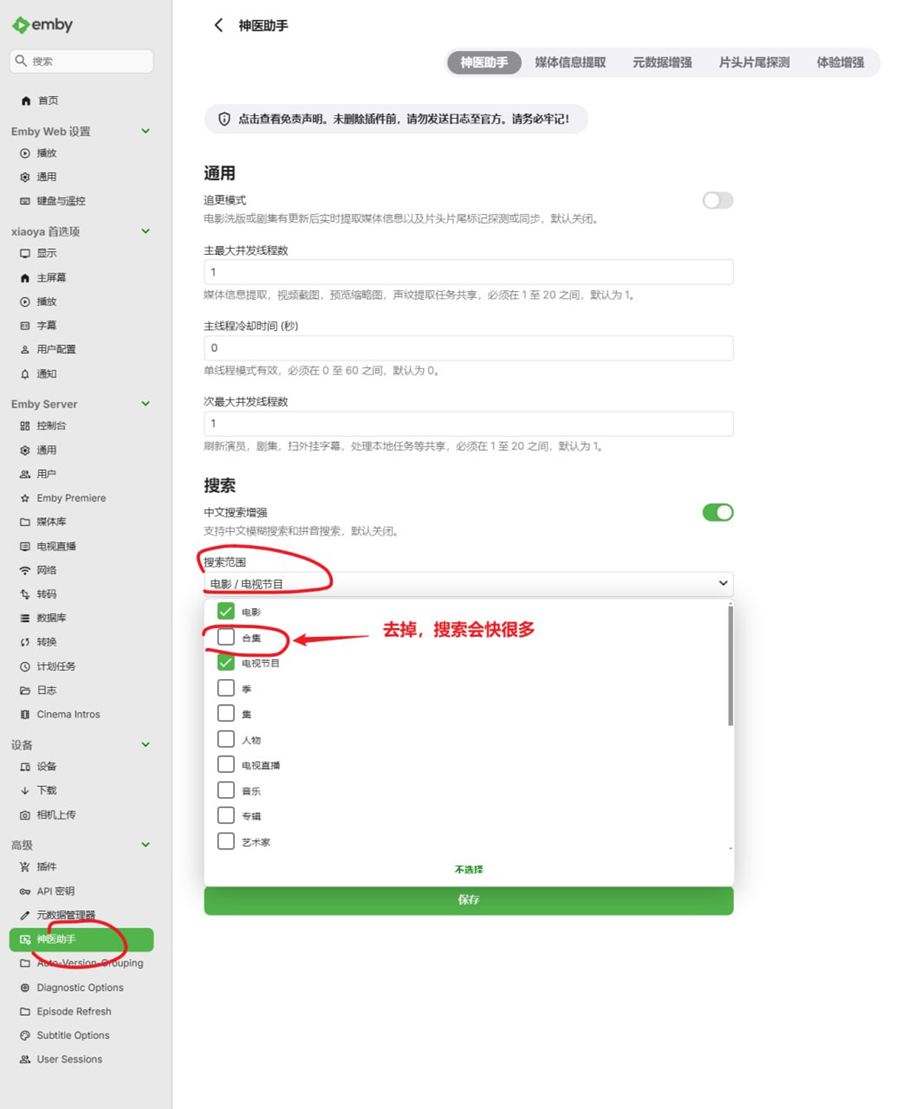
注意:不要动任何神医的设置!除非你知道你在做什么!
4.设置每日定时扫库:
浏览器打开ip:2345,右上角“设置”,左边栏“计划任务”,点击“Scan media library”,点击“添加触发器”,建议扫库时间设置在后半夜
六、常见问题
(一)启动问题
1.xiaoya启动后,页面只有failed get storage: please add a storage first,或者只有版本号的:
都是因为没有下载到数据导致,目前数据下载地址已经更换到github,需要翻墙才能下载,不会翻墙自行解决,确保xiaoya已经升级到最新版本(必须是原版xiaoya,非原版的有任何问题都不管),并翻墙后运行以下命令即可
docker exec xiaoya rm -rf /www/data/version.txt && docker restart xiaoya && docker logs -f -n 100 xiaoya
不要说什么已经翻墙之类的话,只要下载不到github数据,或日志出现 “curl: (7) Failed to connect to raw.githubusercontent.com port 443 after 30 ms: Could not connect to server” 或 “Parse error near line 1: no such table: x_storages” 就是百分百没翻墙或翻墙设置有问题,自行处理解决
PS:如果你安装的是飞牛NAS里面的小雅alist套件,请自行卸载该套件,该套件不可用
2.访问alipan-tv-token.pages.dev出错:
安装自建tvtoken容器(脚本5-5),如已安装过则卸载重装,并执行以下命令(以下是一整条命令,别分割为多段命令)
docker exec xiaoya sh -c "echo 'http://172.17.0.1:34278/oauth/alipan/token' > /data/open_tv_token_url.txt"
最后需要重启xiaoya
3.TV容器访问报错:
详见 https://t.me/xiaoyaliu00/1231846
https://t.me/xiaoyaliu00/1231849
4.2345端口显示500、502:
①用https://t.me/xiaoyaliu00/1330129替换你xiaoya配置目录里的同名文件,然后重启xiaoya、emby。
②如果还是不行就把这个txt中的ip字段(也就是前后的都别动)改成局域网ip,然后重启xiaoya、emby。
③如果如果仍然不行,ssh并获取root权限后,使用 netstat -ltnp 命令,查看2345、6908等端口是否有被监听
④若6908没监听:emby安装有问题,脚本2-2-7重新解压config.mp4,然后删除docker中的emby,脚本2-3单独重装emby(需先配置好2-4)。若6908有监听:用https://t.me/xiaoyaliu00/1330145(容器外操作)图中命令curl三次,如果均无返回,你的防火墙有问题。openwrt类的软路由系统的防火墙是针对接口的,有些默认配置是会拦截docker网络接口,自行操作放行2345、2346、2347、5678、6908。
拓展知识:
根本性原理就是xiaoya容器用哪个ip能访问到emby容器,emby_server.txt就用哪个ip就行。用curl测一下就知道,操作如下:
https://t.me/xiaoyaliu00/1330145 (容器外操作)
https://t.me/xiaoyaliu00/1330139 (容器内操作)
以上例子是host模式的xiaoya,所以三种curl均有效。如果是bridge模式的xiaoya,第一种就不会有效,下面的才会有效。
5.脚本镜像拉取不了、token获取验证失败、启动不成功:
!!!确保你部署xiaoya的设备/服务端翻墙正确!!!
xiaoya项目的网络最佳设置是把翻墙24小时开启,并且模式设置为绕过大陆模式,也就是大陆IP和站点全部走直连,大陆以外的全部走代理,代理别用fake ip,别用ipv6,在这个基础上再添加规则,爬虫站点全部走直连:
https://emby-data.poxi1221.eu.org/
https://emby-data.neversay.eu.org
https://emby-data.xn--yetq23gxma.org
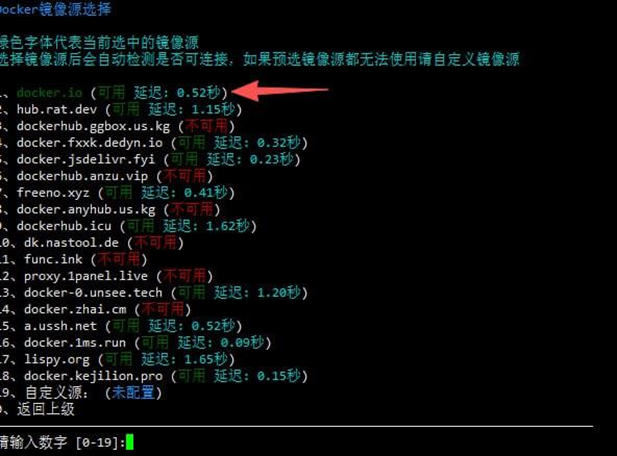
翻墙是否成功可通过脚本6-6进行验证,调好的状态如图,只要docker.io走了代理ipv4且使用的ip没有达到限制次数,就没问题,不接受其他任何解释和反驳。
附:
检查能否拉取镜像 --> https://t.me/xiaoyaliu00/1338183
检查xiaoya是否在翻墙环境 --> https://t.me/xiaoyaliu00/1170514
6.xiaoya alist启动时有效地址有问题:
把https://t.me/xiaoyaliu00/1363655里的txt文件放到你的xiaoya配置目录,执行以下命令:
docker exec xiaoya rm -rf /www/data/version.txt && docker restart xiaoya && docker logs -f -n 100 xiaoya
7.提示“refresh_token is not valid…”:
脚本1-4,重新配置阿里的两个token。如用了tvtoken,另外脚本5-5,卸载tv容器后,脚本首页输入fuckaliyun重新配置tvtoken
(二)账号问题
1.提示client_id错误:
alist和openlist的第三方授权,跟xiaoya没关系,xiaoya这边用xiaoya的第三方授权,token不通用
凡提示client_id错误的,都是用了别的第三方授权接口的token,token与授权不对应就会提示client_id错误
请正确翻墙,然后运行脚本后先选1再选4,“账号管理”界面扫码获取对应token
2.提示“请重新登录”:
整合安装脚本1-4,重新配置1,全部用默认,配置完后重启xiaoya生效
3.我有阿里超级会员Svip,但播放还是很卡:
阿里超级会员需要搭配TVtoken使用,整合脚本主界面输入“fuckaliyun”,配置TVtoken
4.我只有阿里三方权益,播放很卡:
先检查是否配置了TVtoken,如果配置过,脚本5-5,卸载xiaoya aliyuntvtoken_connector,整合安装脚本1-4扫码获取阿里open token,配置完后重启xiaoya生效
如果用的是open token,播放阿里资源卡顿,退出播放界面,尝试重新播放1-2次,一般第二次播放速度就上来了,具体原因未知
5.播放非常卡,日志提示“failed to refresh token:refresh token is empty”:
整合安装脚本1-4,重新配置两个阿里token,配置完后重启xiaoya生效
(三)播放问题
1.windows电脑如何调用VLC播放:
VLC全默认设置安装好后,运行https://t.me/xiaoyaliu00/821727中的reg即可
2.内网emby app播放显示无兼容的流:
不要用网页直接播放,也不要用emby app,换其他app播放
3.emby控制台的活动日志不更新:
数据库和emby版本不兼容导致,执行以下命令删除活动数据库并重启emby即可恢复
docker exec emby sh -c "rm /config/data/activitylog*" && docker restart emby
数据库和emby版本不兼容导致,执行以下命令删除活动数据库并重启emby即可恢复
4.alist网页播放出现了“Bad Request:xxx”,日志里出现了 fild id失败:
①不要用网页播放,调用第三方播放器(需要有网盘会员)
②看看自己网盘是不是满了,满了就删,无需重启
③替换xiaoya配置目录下temp_transfer_folder_id.txt中的内容:浏览器打开你的阿里云盘,在根目录新建“xiaoya”文件夹(千万不要删除该文件夹), 进入新建的“xiaoya“文件夹,浏览器地址栏https://www.aliyundrive.com/drive/folder/640xxxxxxxxxxxxxxxxxxxca8a最后一串就是新建文件夹的id,把这个id填到txt中,保存,重启xiaoya
④脚本1-4,重新扫码获取阿里云盘两个token,重启xiaoya
⑤一键升级
⑥如果上述都做了还是出现这个现象,那么说明你的账号有问题了,被限制或者被封
无需知道原因,按照次序试,这5招基本包好,③④⑤可以合并一起操作,这样无需重启3次了
5.emby播放出现404:
你可以自己排查一下,方法如下:
①2345网页点开你这个片子这一集详情页拉到最下面
②找到strm内部路径
③去5678网页找上述路径
如果能打开目录,但没视频文件,被和谐了,截图5678路径发群里
如果能打开目录,但视频文件名称跟strm里对不上,去本地媒体库对应路径找到strm文件,然后去emby.xiaoya.pro找到同名strm比对内部路径。如果跟云服务器上的一样,单独扫描片子所在媒体库,如果跟云服务器上不一样,检查你的爬虫,确保爬下来正确的strm
如果打不开目录,那可能你的小雅配置有问题,截图5678路径发群里
6.ali2115没有转存成功:
按照下面逐一排查:
①没有115会员
②你的115网盘满了,那也无法转存
③115不存在对应的资源所以无法秒存,但是会退回到用阿里直链(试试播放元数据,能否获取115链接)
④cookie失效(整合安装脚本1-4重新配置1,保存配置后重新xiaoya生效)
⑤提示“dir_id错误”、“rapidUpload 云端目录不存在,请恢复后重新上传”,转存目录不存在自然也无法秒存(整合安装脚本1-7重新配置,都用默认,保存配置后重新xiaoya生效)
7.播放出现黑天鹅片段:
详见 https://t.me/xiaoyaliu00/751619
8.xiaoya alist播放115失败:
按照下面逐一排查
①是否有会员,没会员放弃播放
②调用第三方播放器
③查看日志,是否提示“请重新登录”
④如日志有获取到115链接,尝试网页下载视频
⑤如网页无法下载,尝试115客户端下载
⑥如115客户端也无法下载,你的115被封了,停止违规操作,联系115客服
9.xiaoya alist/emby网页播放失败或没有声音:
不要用网页播放,调用第三方播放器,网页兼容性很差
10.播放画面偏色(紫色、绿色等):
该资源为杜比资源,需要播放器、播放设备均支持杜比,哪个不支持换哪个
11.xiaoya alist网页能播放,调用第三方播放器无法播放:
是否没有会员?无会员网盘限速100-500k,播放器是原码的,速度不够导致播放失败,网页是转码低清的,所以没会员也能播放
12.ali2115的资源播放成功了,但暂停再播放/换设备播放/回退后,无法继续播放:
等待3-5分钟后再尝试。
如果还是不行,脚本1-4重新配置ali2115,自动删除115转存的选项关闭,115目标文件夹id用“最近接收”的,保存重启xiaoya生效
(四)其他问题
1.emby自建的媒体库在首页没找到:
emby设置,用户,访问,然后勾选你自己新建的这个媒体库
2.emby入库不正常:
①检查爬虫是否运行正常
②如爬虫有问题,截图爬虫日志发群里
③如爬虫正常,ssh到xiaoya设备后,执行以下命令后,观察一段时间
docker stop emby && echo fs.inotify.max_user_watches=524288 | tee -a /etc/sysctl.conf && echo fs.inotify.max_user_instances=524288 | tee -a /etc/sysctl.conf && sysctl -p && docker start emby
④如执行命令1-2天还是入库不正常,2345网页右上角“设置”,左边栏“计划任务”,选择“Scan media library”,设置每日扫库计划任务(最好设置在后半夜)
3.提示没有配置emby_server.txt:
要么你还没装emby,要么你安装emby时设置的xiaoya配置目录不正确
这文件是自动生成的,如果你没生成,那肯定是你安装的时候有毛病
4.网盘不停地在缓存xiaoya里的文件:
执行命令
docker exec xiaoya tail -f /var/log/nginx/access.log
看日志分析
5.想看的综艺、电视剧、电影、动漫xiaoya搜不到:
①豆瓣评分大于6.5分,或新出无评分但确实好评如潮的,可以群里求片
②豆瓣评分低于6.5分,或无评分评价一般的,手动在xiaoya alist的“每日更新-同步更新中”寻找
6.脚本中两个爬虫有什么区别:
“小雅元数据定时爬虫”是实时资源,爬起来会慢一些,无直观界面,通过查看日志观看运行状态。“小雅元数据爬虫(Web 版本)”的web爬虫非实时,但会爬得快些,有web界面
7.115清理助手安装失败:
115清理助手需要配置了ali2115.txt才能正常安装,否则安装不成功,如果不需要ali2115.txt的话也必须先配置一下(脚本1-4-7),装完115清理助手后再删除ali2115.txt
8.爬虫不正常,提示“/media…”:
脚本2-2重新下载解压all.mp4。不要随意删除“本地媒体库路径/xiaoya”中的子文件夹,除非置顶告诉你需要或可以删除
9.爬虫不正常,提示“Error Path is invalid…”:
脚本2-5-5,选101,然后保存应用。爬虫仅需要爬取“每日更新”、“纪录片(已刮削)”,其他的目录没有更新,不要爬取,会增加服务器压力
10.emby有无封面的重复片子:
如果用的是xiaoya-emd,脚本2-5-7,重置爬虫数据库。这种问题属于数据库列表与现实文件不匹配,数据库里面已经删掉了,文件没删掉,导致后面都不会再去删,重置数据库之后,下一次爬虫就会重新扫描所有元数据,多余的就会删掉了
11.已是最新版但5678没有出现“NAS”目录:
执行命令
docker exec -i xiaoya cat /data/local_dir.txt
确认是否存在local_dir.txt,如有显示,那么说明文件可以正常打开,参考 https://t.me/xiaoyaliu00/1381200或用一键脚本重建一下,因为一键脚本识别到这个文件会添加一个目录映射到容器,同时在 local_dir.txt 加一个空行,避免文本编辑的编码问题
12.xxx.txt没有生效:
按照下面逐一排查
①是否有重启xiaoya
②txt是否放对地方,要放在xiaoya配置目录
④txt确保是 unix格式,utf-8编码

13.如果我布署在vps上会不会消耗我的流量:
xiaoya alist的5678端口、xiaoya emby的2345端口均支持302重定向,直接使用,无需设置,播放端直连播放资源所在网盘,不消耗部署xiaoya设备的流量
14.怎么开启xiaoya emby硬解:
不要用硬解,硬解不能规避播放端的解码。如在外流量不够,请直接网上找个低清的看,如电视、盒子播放卡顿,请尝试不同的播放器,还是卡顿,请升级盒子
15.115清理助手报“创建并获取 最近接收 文件夹ID失败 [Errno 17] {'state': False, 'error': '该目录名称已存在。', 'errno': 20004, 'errtype': 'war'}“错误:
脚本4-2,更新115清理助手(如无法更新,就卸载后重新安装),并严格按照以下步骤操作: ①脚本卸载115清理助手 ②删除你的115网盘里”最近接收“文件夹 ③脚本安装115清理助手
16.115清理助手报“ERROR - 获取 最近接收 文件夹文件列表失败:code=405”错误:
脚本4-2,更新115清理助手(如无法更新,就卸载后重新安装)
17.日志、xiaoyahelper_bot出现了非自己播放的记录:
你的xiaoya放到公网,被坏人扫描到了,如未出现类似下图红框内日志,则不用担心。
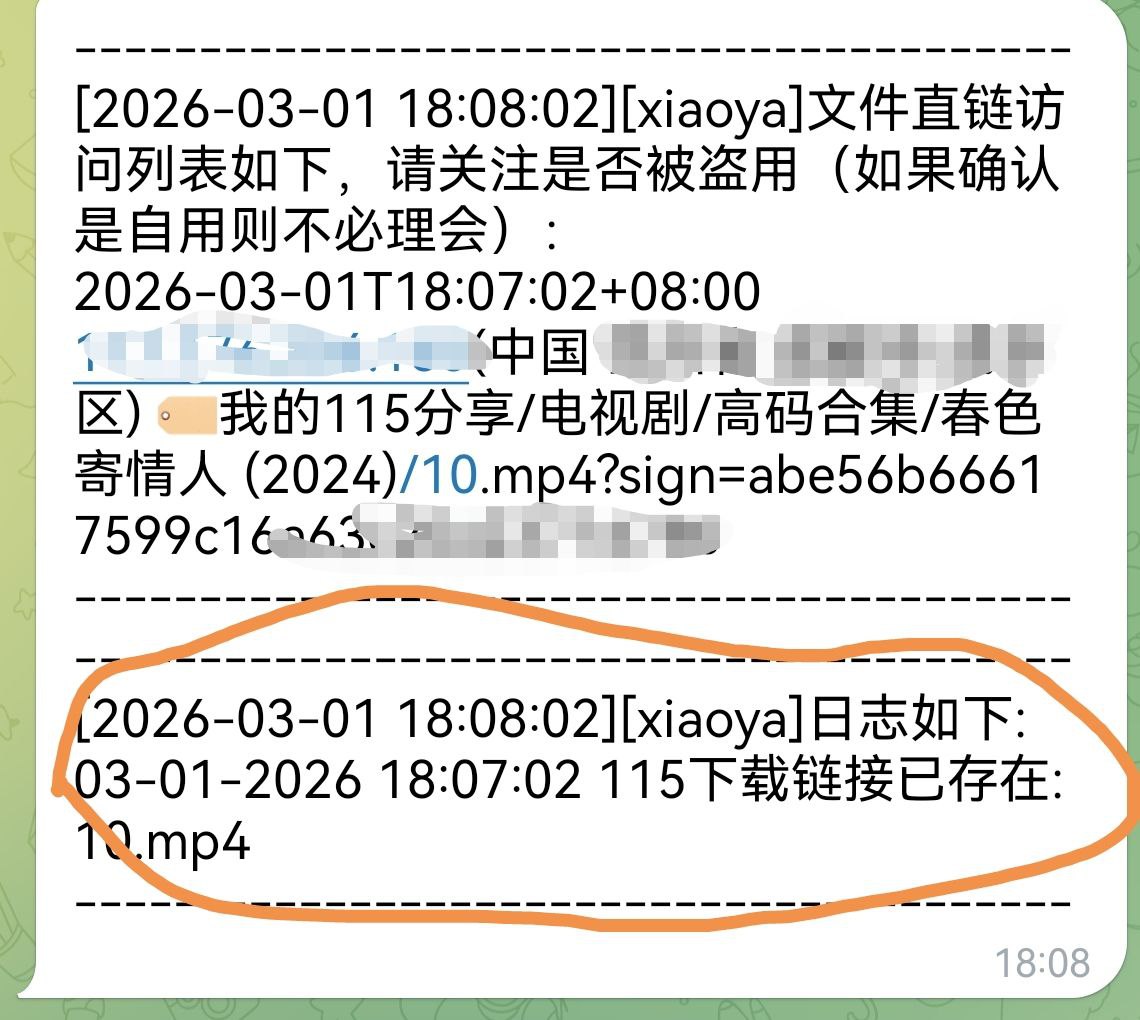
推荐进行以下操作:
①配置公网访问限制,详见https://t.me/xiaoyaliu00/974894
②启动强制登录,配置guestlogin.txt+guestpass.txt,详见上文“四、使用指南 ”中“(二)xiaoya相关账号密码“
③修改xiaoya emby(如有安装),默认用户名的密码
七、一些有的没的
1.阿里云盘的福利码:
阴天的灿烂太阳YtfGc
阴天的火辣太阳dlSCc
200G,有效期3个月
2.机场推荐:
熊云 REA - 优惠码 pluto95
网站 1 | 网站 2 | 网站 3 | @getxiongyun
https://my2.xiongyun.xyz/#/register?code=mNGl8JIg
https://熊云机场.com/#/register?code=mNGl8JIg
3.阿里会员小雅通道:
https://www.alipan.com/cpx/member?userCode=MTAwOTYw
如果大家充值阿里会员,请用小雅的通道给与小雅一份支持,同时9折哦

4.豆瓣油猴插件:
包含小雅搜索
https://greasyfork.org/zh-CN/scripts/461306-豆瓣资源下载大师-包含小雅-豆瓣电影-音乐-图书下载
大家去安装吧,自己设置xiaoya.host的解析指向你本地xiaoya IP
测试链接 https://movie.douban.com/subject/35875029/
5.招募支援者负责漫画:
①自带阿里网盘,有足够的空间,8T以上
②要有足够的空暇时间,能做到每天(起码2天一次),能独立搜集资源,和谐后能补资源
③需要刮削动漫资源,定期把元数据打包发给我
同时还招募一个志愿者负责综艺,也是同样的要求
6.征集大容量服务器:
因爬虫服务器压力日益增长,现征集服务器用于存放元数据,供大家爬虫同步使用,需求如下:
①2核,4G内存,180G硬盘
②100Mbps以上,流量10T以上
③区域不限
有服务器可贡献的大佬请联系小雅(群内回复任意“xiaoya官方群聊”的发言)或群内直接留言并@任意管理员
7.AI提取影片名:
新玩具,可以用于tvbox索引刮削或规范化strm命名。用法:
①生成路径列表,例如index.txt
②提取影片名 ./movie_extractor_arm64 index.txt(其他用法见程序帮助)
Linux arm64版本:
Linux amd64版本:
Windows版本:
这是heiheigui预训练好的,95%以上能识别。遇到识别不准的或不能识别的,可以让gemini生成200类似条数据,存成train_data_xxx.txt(不要跟已有的预训练数据同名),python main.py --inc增量训练。训练需要python环境。
8.xiaoya托管服务:
适合自己没有硬件/不想折腾的,无需自己搭建,小雅给你链接直接挂播放器观看,需要自备网盘会员账号,三个月起订购,具体价格如下:
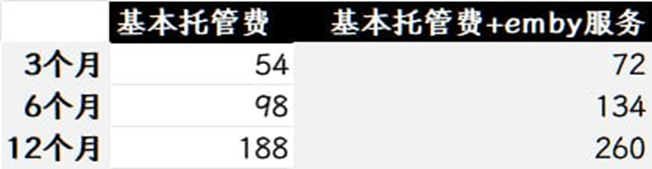
如有需要,请在群里回复“xiaoya官方群聊”的发言,或@任意管理员
9.xiaoya魔改版本友情链接:
Alist tvbox:https://t.me/alist_tvbox_group
AI老G:https://t.me/ailg666
如果你觉得小雅帮助了你,请给小雅打赏,不要吝啬哦~