markdown简单总结
February 4, 2025
目录
1.Markdown标题
2.Markdown段落格式
3.Markdown列表
4.Markdown区块
5.Markdown代码
6.Markdown链接
7.Markdown图片
8.Markdown表格
9.Markdown高级技巧
基础教程介绍
markdown为什么这么欢迎
- 可导出成多种文档:Markdown 编写的文档可以导出 HTML 、Word、图像、PDF、Epub 等多种格式的文档。
- 应用广泛:当前许多网站都广泛使用 Markdown 来撰写帮助文档或是用于论坛上发表消息。例如:GitHub、简书、reddit、Diaspora、Stack Exchange、OpenStreetMap 、SourceForge等
- 可以在线编辑以及结合思维导图: 如果你需要将 markdown 转为 PDF、图片、HTML 等格式也可以安装对应的插件来实现。 你也可以使用我们的在线编辑器来测试:https://www.jyshare.com/front-end/712。 MarkDown 思维导图工具:https://www.jyshare.com/front-end/9692/。
使用工具:
VScode 安装教程:https://www.runoob.com/w3cnote/vscode-tutorial.html VScode 官网地址:https://code.visualstudio.com/
vscode中预览功能
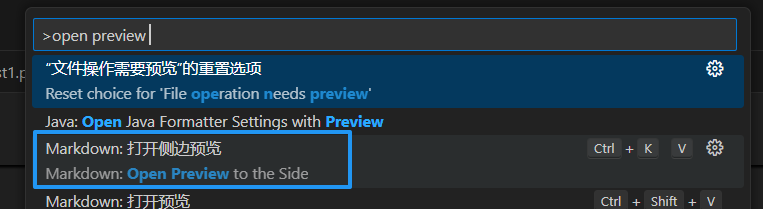
VSCode 实时预览还需要执行 Markdown: Open Preview to the Side 命令来实现。
在命令窗口输入 Markdown: Open Preview to the Side 命令:
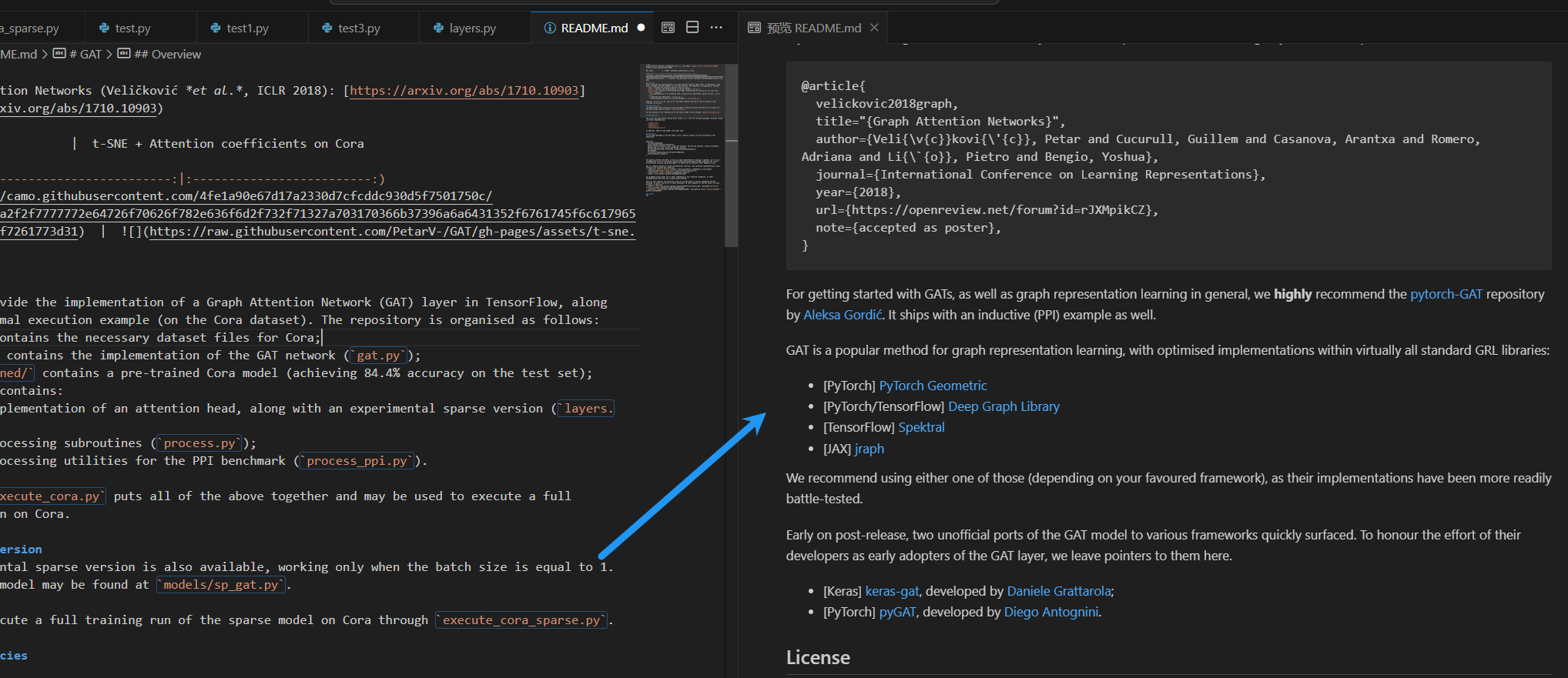
最终结果:
如何结合插件进行导出
测试实例:
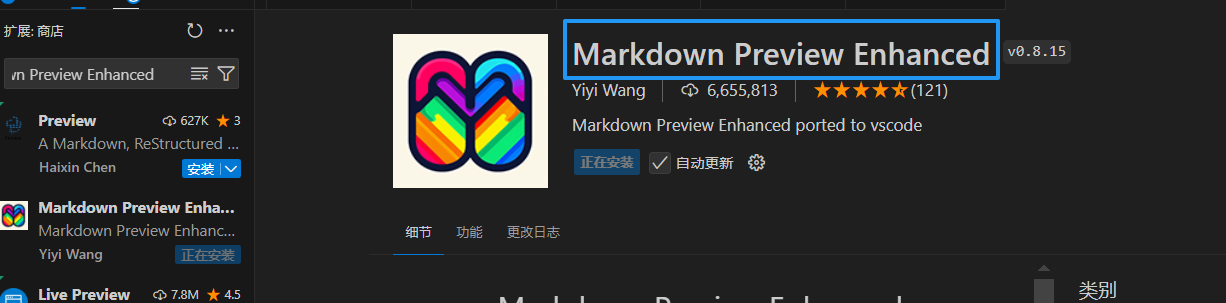
- 点击扩展,查找,点击安装
 2.新建md文件代码
输入以下代码块:
【code】
2.新建md文件代码
输入以下代码块:
【code】
右键以插件打开,
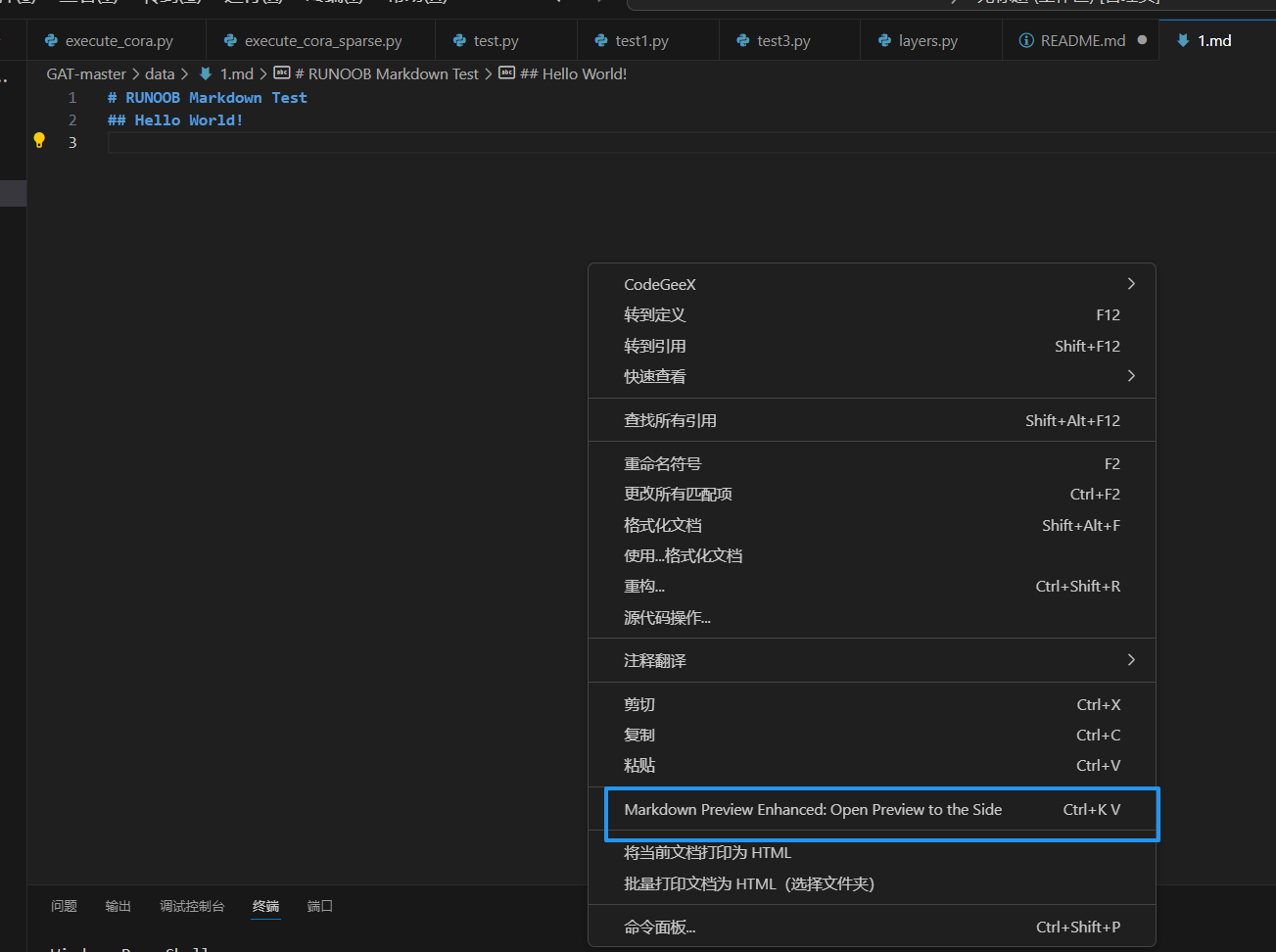 会看到这样的界面
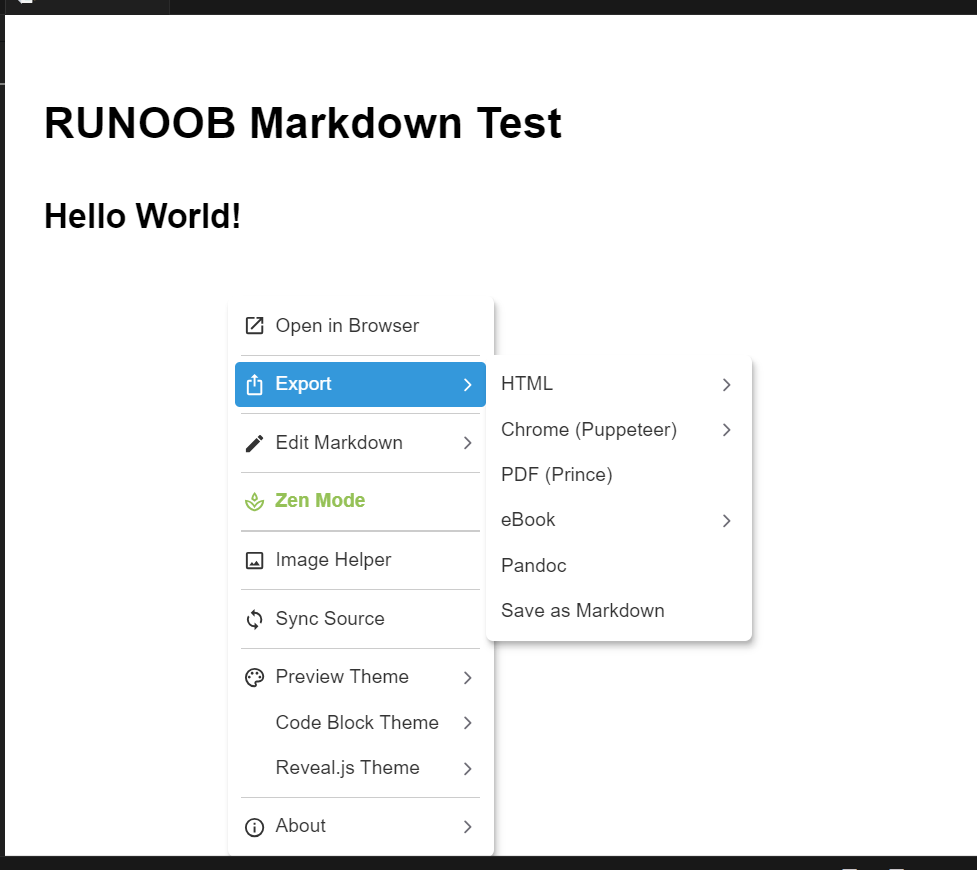
然后,在预览框中右击鼠标还提供了各种导出功能:我们点击右键可以一键导出
1.Markdown标题
Markdown 标题有两种格式。
- 使用 = 和 - 标记一级和二级标题
我展示的是一级标题
=================

我展示的是二级标题
-----------------
- 使用 # 号标记
使用 # 号可表示 1-6 级标题,一级标题对应一个 # 号,二级标题对应两个 # 号,以此类推。
# 一级标题
## 二级标题
### 三级标题
#### 四级标题
##### 五级标题
###### 六级标题
2.Markdown段落格式
- 基础换行段落
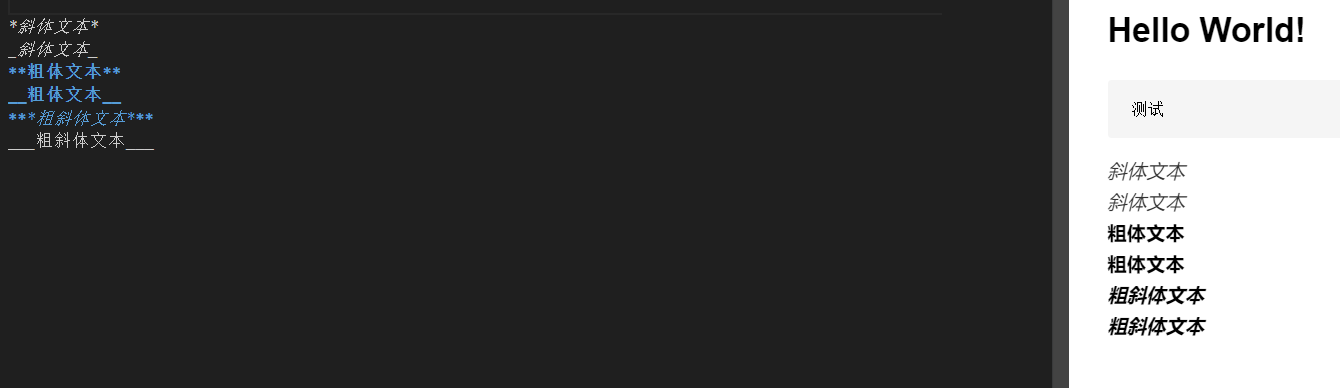
- 字体
*斜体文本*
_斜体文本_
**粗体文本**
__粗体文本_
***粗斜体文本***
___粗斜体文本___
 3. 分隔线
你可以在一行中用三个以上的星号、减号、底线来建立一个分隔线,行内不能有其他东西。你也可以在星号或是减号中间插入空格。下面每种写法都可以建立分隔线:
3. 分隔线
你可以在一行中用三个以上的星号、减号、底线来建立一个分隔线,行内不能有其他东西。你也可以在星号或是减号中间插入空格。下面每种写法都可以建立分隔线:
***

* * *

*****

- - -

----------
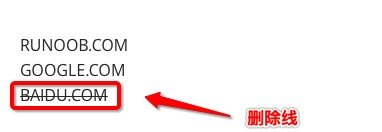
4.删除线 如果段落上的文字要添加删除线,只需要在文字的两端加上两个波浪线 ~~ 即可
RUNOOB.COM
GOOGLE.COM
~~BAIDU.COM~~
 5.下划线
下划线可以通过 HTML 的 <u> 标签来实现
5.下划线
下划线可以通过 HTML 的 <u> 标签来实现
 6. 脚注
脚注是对文本的补充说明。
6. 脚注
脚注是对文本的补充说明。
Markdown 脚注的格式如下:
[^要注明的文本]
实际演示脚注的用法
[^要注明的文本]
创建脚注格式类似这样 [^RUNOOB]。

[^RUNOOB]:  zjoy 学的不仅是技术,更是梦想!!!

Markdown列表
Markdown 支持有序列表和无序列表。
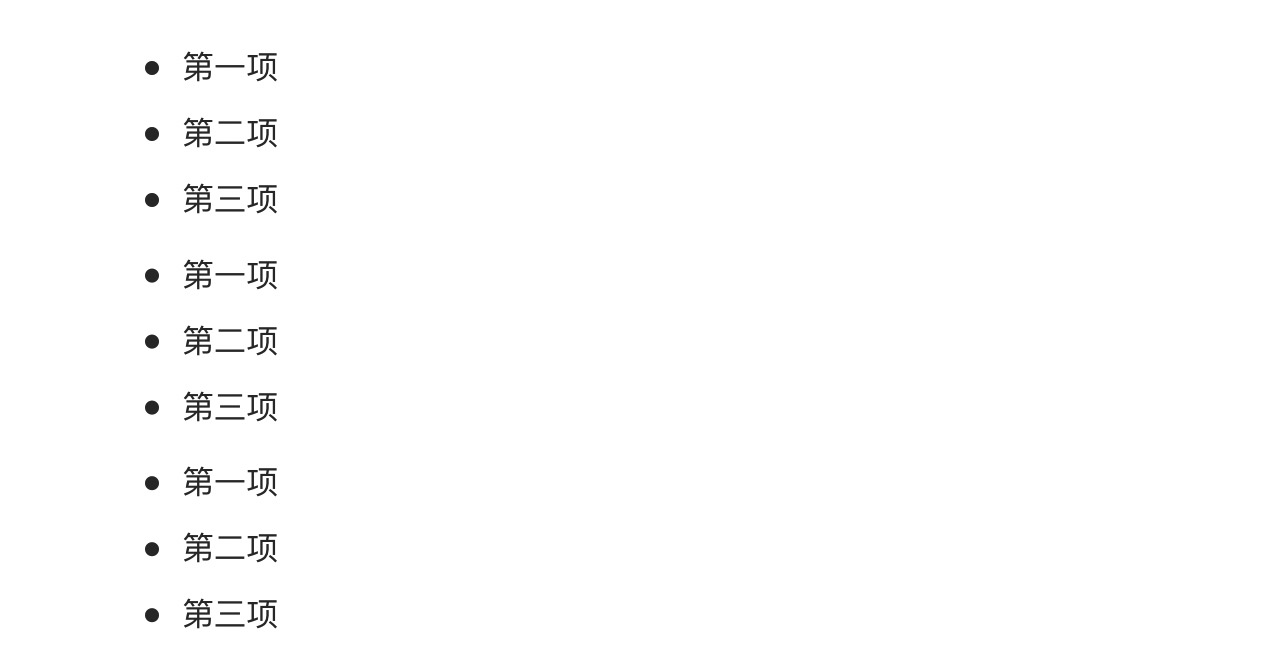
- 无序列表使用星号(*)、加号(+)或是减号(-)作为列表标记,这些标记后面要添加一个空格,然后再填写内容:
* 第一项
* 第二项
* 第三项

+ 第一项
+ 第二项
+ 第三项


- 第一项
- 第二项
- 第三项
显示效果:
 2.有序列表
有序列表使用数字并加上 . 号来表示,如:
2.有序列表
有序列表使用数字并加上 . 号来表示,如:
1. 第一项
2. 第二项
3. 第三项
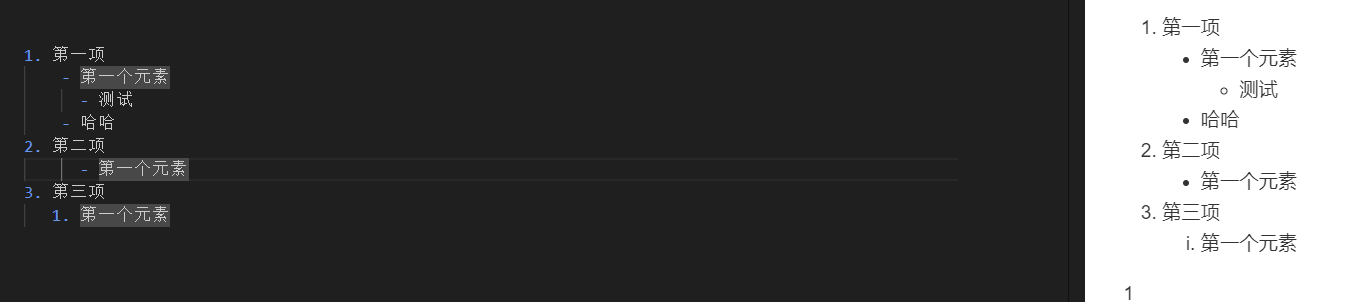
3.列表嵌套
显示效果:
1. 第一项
    - 第一个元素
      - 测试
    - 哈哈
2. 第二项
      - 第一个元素
3. 第三项
   1. 第一个元素